


 Précédent
Cette section explique comment raccorder un câble d'interface Ethernet au port Ethernet Gigabit.

|

Si le copieur est sous tension, mettez-le hors tension.
Employez les câbles Ethernet suivants.
Lors de l'utilisation d'un câble 100BASE-TX/10BASE-T :
 (principalement l'Europe et l'Asie)
Câble à paire torsadée non blindée (UTP) ou câble à paire torsadée blindée (STP) et catégorie de type 5 ou supérieure.
 (principalement l'Amérique du Nord)
Câble à paires torsadées blindées et catégorie de type 5 ou supérieure
Lors de l'utilisation d'un câble 1000BASE-T :
(principalement l'Europe et l'Asie)Câble à paire torsadée non blindée (UTP) ou câble à paire torsadée blindée (STP) et catégorie de type 5e ou supérieure.
(principalement l'Amérique du Nord)Câble à paires torsadées blindées et catégorie de type 5 ou supérieure
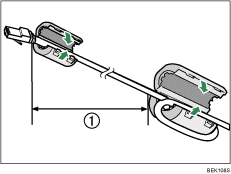
 Fixez le noyau de ferrite fourni sur le câble Ethernet Gigabit.
(principalement l'Europe et l'Asie)
Effectuez une boucle à 10 cm (4,2 inch) (1) de l'extrémité du câble Ethernet et fixez le noyau de ferrite inclus à cette bouche comme illustré. Attachez un noyau de ferrite supplémentaire à l'extrémité du câble Ethernet située côté imprimante.
(principalement l'Amérique du Nord)
Ignorez cette étape et passez à l'Étape 2.
 Assurez-vous que l'appareil est hors tension.
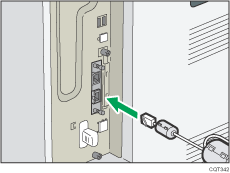
 Raccordez le câble d'interface Ethernet au port Ethernet Gigabit.
(principalement l'Europe et l'Asie)
(principalement l'Amérique du Nord)
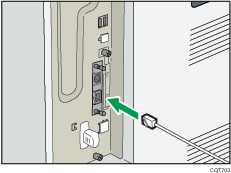
 Raccordez l'autre extrémité du câble d'interface Ethernet à un appareil de connexion réseau, tel qu'un hub.
 Mettez l'imprimante sous tension à l'aide de son interrupteur principal d'alimentation.
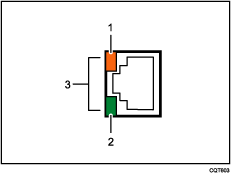
Voyant (orange)
Lorsque la connexion 100BASE-TX est employée, le voyant orange s'allume. Lorsque la connexion 10BASE-T est employée ou que l'imprimante n'est pas connectée au réseau, il est éteint.
Indicateur (vert)
Lorsque 10BASE-T est en fonctionnement, le voyant vert est allumé. Lorsque la connexion 100BASE-TX est employée ou que l'imprimante n'est pas connectée au réseau, il est éteint.
Voyants (orange et vert)
Lorsque 1000BASE-T fonctionne, les deux LED sont allumées.

Utilisez un câble d'interface Ethernet prenant en charge la « Vitesse Ethernet ». Si vous sélectionnez [Sélection auto] pour « Vitesse Ethernet », utilisez un câble d'interface Ethernet prenant en charge 1000BASE-T.
Vérifiez le type de prise avant la connexion.
Ne tirez pas le câble connecté en forçant. Veillez à ce que le câble soit correctement raccordé. Sinon, le câble pourrait se débrancher ou faire trébucher quelqu'un.
L'utilisation d'un câble avec certains connecteurs ou convertisseurs peut entraîner un problème au niveau de la connexion.
Pour plus d'informations concernant la mise sous tension de l'appareil, reportez-vous à Mise hors tension.
Pour plus d'informations concernant l'installation du pilote d'impression, reportez-vous au Manuel d'installation du pilote.


