


 Anterior
Si la impresión de muestra no cumple sus expectativas, puede borrar el archivo de impresión de muestra, revisarlo y volverlo a imprimir hasta que dé con los ajustes adecuados.
 Pulse el icono [Impresora] en la pantalla [Inicio].
Para más información sobre cómo utilizar la pantalla [Inicio], consulte Cómo usar la pantalla [Inicio].
 Pulse la pestaña [Trab.impr.].
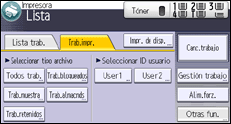
 Seleccione el tipo de documento que desea eliminar.
Pulse [Trab.muestra] para eliminar un archivo de tipo Impresión de muestra.
Pulse [Trab.bloqueados] para eliminar un archivo de tipo Impresión bloqueada.
Pulse [Trab.retenidos] para eliminar un archivo de tipo Impresión retenida.
Pulse [Trab.almacnds] para eliminar un archivo de tipo Impresión almacenada.
 Seleccione los archivos que desee eliminar.
Puede seleccionar todos los archivos de impresión de muestra a la vez si pulsa [Todos trab.] después de seleccionar un archivo.
 Pulse [Eliminar].
Para eliminar un archivo de tipo Impresión bloqueada, escriba la contraseña con el teclado numérico y, a continuación, pulse [OK].
Si se seleccionan varios archivos de impresión, la impresora elimina los archivos que corresponden con la contraseña introducida. El número de archivos que se van a borrar aparece en la pantalla de confirmación.
Para eliminar un archivo de tipo Impresión almacenada protegido con contraseña, escriba la contraseña con el teclado numérico, y después pulse [OK].
Si se seleccionan varios archivos de impresión, y algunos de ellos requieren contraseña, la impresora elimina los archivos que corresponden a la contraseña introducida y los archivos que no requieren ninguna. El número de archivos que se van a borrar aparece en la pantalla de confirmación.
 Pulse [Sí].

También puede eliminar un archivo de Impresión de muestra desde Web Image Monitor. Para obtener más información, consulte la Ayuda de Web Image Monitor.


