




Angi skannedestinasjonen
Denne delen beskriver hvordan du angir en destinasjon med følgende taster:
Direktevalg-taster
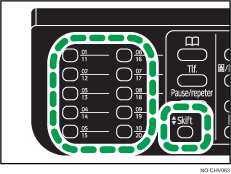
Bruk disse tastene til å angi destinasjoner som er registrerte som direktevalgoppføringer. 1 til 20.
[Adressebok]-tast
Trykk på [Adressebok]-tasten for å angi en destinasjon som er registrert i maskinens adressebok.
[Pause/Repeter]-tast
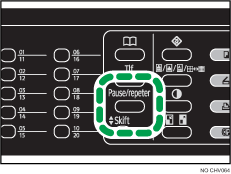
Trykk på denne for å angi siste brukte destinasjon som destinasjon for gjeldende jobb.
Bruke direktevalgtastene
Trykk på [Direktevalg]-tasten som tilhører direktevalgoppføringen du vil bruke.
Hvis du vil bruke direktevalgoppføringsnr. 11 til 20, trykker du på [Skift] og deretter på [Direktevalg].
Bruke [Adressebok]-tasten.
Trykk på [Scanner]-tasten.
Trykk på [Adressebok]-tasten.
Trykk på [
 ] eller [
 ] for å angi en søkemetode, og trykk deretter på [OK]-tasten.
Søk etter navn: [Søk etter navn]
Angi en del av navnet med talltastene.
Søk etter destinasjonsliste: [Vis liste]
Registrerte destinasjoner vises i rekkefølge.
Søk etter registreringsnummer: [Søk etter registreringsnr.]
Angi det tresifrede registreringsnummeret med talltastene. Det registrerte navnet vises.
Søk etter e-postadresse: [Søk etter e-postadresse]
Angi e-postadressen du vil søke etter. Den registrerte adressen vises.
Velg ønsket destinasjon.
Trykk på [OK].
Bruke [Pause/Repetér]-tasten
Du kan angi den nyeste angitte destinasjonen som destinasjon for gjeldende jobb.

Hvis du vil legge til en annen destinasjon, trykker du på [Ny dest.] og angir en e-postadresse eller mappebanen. Trykk på [
] eller [] for å se listen over destinasjoner som er lagt til så langt.Trykk på [Manuell] for å angi destinasjonen manuelt. Hvis du vil endre destinasjonen, trykker du på [Red dest] og angir den nye destinasjonen.
Hvis papir setter seg fast i den automatiske dokumentmateren, er ikke siden som sitter fast blitt korrekt skannet. Hvis du vil ha mer informasjon om hvordan du fjerner papir som sitter fast i den automatiske dokumentmateren, kan du se Fjerne papir som sitter fast i den automatiske dokumentmateren
 .
.

