




Grunnleggende fremgangsmåte for Skann til e-post/FTP/mappe
Denne delen beskriver grunnleggende fremgangsmåte for å sende skannede filer via e-post, til en FTP-server eller til en datamaskin, avhengig av angitt destinasjon.

Når du bruker funksjonen Skann til e-post, Skann til FTP eller Skann til mappe, må du først registrere destinasjonen i adresseboken. Hvis du vil ha mer informasjon om hvordan du registrerer destinasjoner, kan du se Adressebok
 .
.Når du bruker Skann til e-post, må du angi navnet til avsenderen. Hvis du vil ha mer informasjon, kan du se Angi e-postens avsender
.
 Trykk på [Scanner]-tasten.
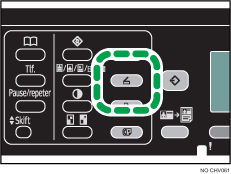
Kontroller at “Plasser orig, spes. destin.” vises på skjermen.
 Plasser originalen på glassplaten eller i den automatiske dokumentmateren (ADF).
Hvis du vil ha mer informasjon om plassering av originaler, kan du se Plassere originaler.
 Trykk på [Adressebok]-tasten.
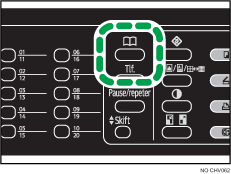
 Søk etter ønsket destinasjon ved å trykke på [
 ] eller [
 ] for å bla gjennom adresseboken, og trykk deretter på [OK]-tasten.
Hvis du vil ha mer informasjon om hvordan du angir skannedestinasjonen, kan du se Angi skannedestinasjonen.
 Trykk på [Start s-h]-tasten eller [Start farge]-tasten.
Hvis du skal skanne i farge, setter du [Originaltype] til [Fullfarge: tekst/foto] i [Options].
Hvis du skal skanne i svart-hvitt, setter du [Originaltype] til hva som helst bortsett fra [Fullfarge: tekst/foto] i [Options].
For å avbryte skanningen trykker du på [Slett/stopp]-tasten.
Når du bruker glassplaten, legger du den neste originalen på glassplaten og trykker på [Start S-H] eller [Start farge]. Gjenta dette trinnet til alle originalene er skannet.
Når du har skannet alle originalene, trykker du på [#] for å begynne å sende den skannede filen.

Hvis du vil ha mer informasjon om hvordan du angir skanneinnstillingene, kan du se Angi skanneinnstillingene
.

