




Koppositie aanpassen
Past de printerkop aan. Voer deze procedure uit als afgedrukte lijnen verticaal niet recht lopen of als afgedrukte kleuren vaag zijn.
Om de aanpassing te controleren, drukt u testpatronen af met de toegepaste instellingen "Hoge snelheid", "Standaard" en "Hoge kwaliteit", "Envelop".
Als er meerdere lijnen in het testpatroon zijn, controleer dan de aanpassingswaarden voor elke lijn en pas de printkoppositie aan. Als de aanpassingswaarde op "0" staat, is aanpassing niet nodig. Pas alle lijnen aan tot hun aanpassingswaarden op "0" staan.
 Druk op de knop [Gebruikersinstellingen].
 Druk op [Log-in].
 Voer het log-inwachtwoord in en druk vervolgens op de knop [OK].
 Druk op [
 ] of [
 ] om [Onderhoud] weer te geven en druk vervolgens op de [OK]-knop.
 Druk op [] of [] om [Koppositie aanpassen] weer te geven en druk vervolgens op de [OK]-knop.
 Druk op [] of [] om de resolutie van het doel te selecteren en druk vervolgens op de [OK]-knop.
 Druk op de knop [B&W Start] of [Color Start].
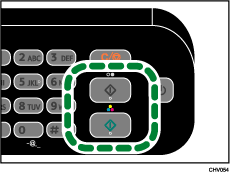
Er wordt een testpatroon afgedrukt om de printerkopposities aan te passen.
 Om de aanpaswaarde te bepalen selecteert u het vak dat het lichtst is (dus het vak dat bijna wit is). U kunt ook het vakje selecteren waar de intervallijnen elkaar overlappen om één kleur te vormen.
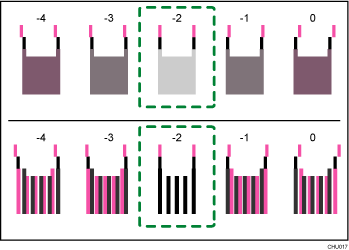
Gecombineerde lijnen in twee kleuren vormen vakjes en afhankelijk van de overlapping van de lijnen zit er (witte) ruimte tussen de lijnen die wel afgedrukt zijn en donkerder lijken. Soms zijn de kleuren van de lijnen identiek.
Voor deze illustratie is de aanpassingswaarde "-2". U dient aanpassingswaarden voor elk item te controleren.
Als u de aanpaswaarde niet kunt bepalen, selecteer dan het vak dat zich tussen de meest rechte lijnen bevindt.
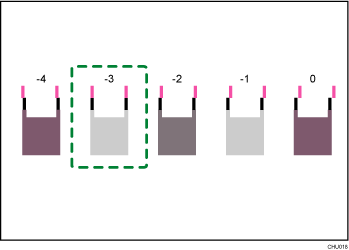
Elke verticale lijn bestaat uit een bovenstuk en een onderstuk. Als de printerkop verkeerd is geplaatst, zal de verticale lijn worden weergegeven als twee aparte lijnen, zodat de lijn verkeerd uitgelijnd lijkt.
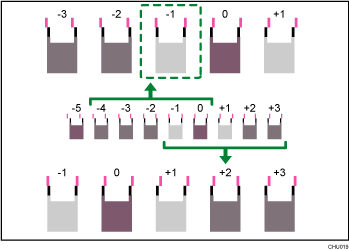
Als u de aanpaswaarde nog steeds niet kunt bepalen, bekijk dan waar het vak is dat zich tussen twee vakken bevindt die symmetrische lijnen vormen. Vakken die naast elkaar staan, kunnen één of twee plaatsen naar beide zijden opschuiven (op posities ±1 of ±2).
Deze illustratie geeft een aanpassingswaarde aan die is ingesteld op "-1".
 Druk op [Aanpas.].
Als u "Hoge kwaliteit" of "Envelop" hebt geselecteerd, ga dan verder bij stap 11.
 Selecteer de items die u moet aanpassen en druk vervolgens op de [OK]-knop.
 Voer de optimale aanpassingswaarden uit stap 8 in en druk vervolgens op de [OK]-knop.
 Druk op [Afsluiten].
 Druk op de [Escape]-knop.

