




De simpele setup
Selecteer [Simpele setup] als u de instellingen voor draadloos LAN wilt configureren met behulp van Wi-Fi Protected Setup (WPS).
Selecteer [Drukknopmethode] of [PIN-methode] die van toepassing is op de netwerkverbinding via de toegangspunten die u kunt gebruiken. Geef deze instellingen op aan de hand van uw besturingssysteem.
Voor informatie over de configuratie en functies van het toegangspunt met draadloos LAN of de router die in gebruik is, raadpleegt u de handleiding die met het apparaat is meegeleverd.
Drukknopmethode
 Start het toegangspunt met draadloos LAN op.
 Zet het apparaat aan.
 Druk op de knop [Gebruikersinstellingen].
 Druk op [Log-in].
 Voer het log-inwachtwoord in en druk vervolgens op de knop [OK].
Als dit de eerste keer is, voert u "000000" als wachtwoord in.
 Druk op [
 ] of [
 ] om [Systeeminstel.] weer te geven en druk vervolgens op de [OK]-knop.
 Druk op [] of [] om [Interface-instell.] weer te geven en druk vervolgens op de [OK]-knop.
 Druk op [] of [] om [IEEE 802.11] weer te geven en druk vervolgens op de [OK]-knop.
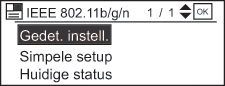
 Druk op [] of [] om [Simpele setup] weer te geven en druk vervolgens op de [OK]-knop.
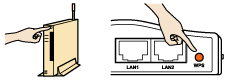
 Druk op de WPS-knop op het toegangspunt.
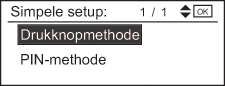
 Druk op [] of [] om[Drukknopmethode] weer te geven en druk vervolgens op de [OK]-knop.
Als de verbinding succesvol is, wordt “Verbinding met AP gelukt. ” weergegeven.
Als de verbinding mislukt is, wordt “Verbinding met AP is mislukt. ” weergegeven. Als dit het geval is, gaat u terug naar stap 9. Als het probleem zich blijft voordoen, controleert u of het toegangspunt juist werkt. Als het toegangspunt goed werkt, maar het probleem zich nog steeds blijft voordoen, neemt u contact op met uw verkoop- of servicevertegenwoordiger.

Als het toegangspunt niet kan worden bespeurd binnen 120 seconden, verloopt de zoeksessie.
PIN-methode
Start het toegangspunt met draadloos LAN op.
Zet het apparaat aan.
Druk op de knop [Gebruikersinstellingen].
Druk op [Log-in].
Voer het log-inwachtwoord in en druk vervolgens op de knop [OK].
Als dit de eerste keer is, voert u "000000" als wachtwoord in.
Druk op [] of [] om [Systeeminstel.] weer te geven en druk vervolgens op de [OK]-knop.
Druk op [] of [] om [Interface-instell.] weer te geven en druk vervolgens op de [OK]-knop.
Druk op [] of [] om [IEEE 802.11] weer te geven en druk vervolgens op de [OK]-knop.
Druk op [] of [] om [Simpele setup] weer te geven en druk vervolgens op de [OK]-knop.
Druk op [] of [] om [PIN-methode] weer te geven en druk vervolgens op de [OK]-knop.
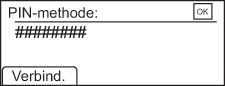
Voer de PIN van het apparaat in op de webpagina van het toegangspunt.
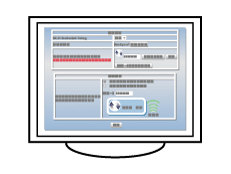
Zie voor meer informatie de handleiding die met het toegangspunt van het draadloos LAN is meegeleverd.
 Voer WPS (PIN-systeem) uit vanaf de webpagina van het toegangspunt.
 Druk op [Verbinden].
Als de verbinding mislukt is, wordt “Verbinding met AP is mislukt. ” weergegeven. Als dit het geval is, gaat u terug naar stap 11. Als het probleem zich blijft voordoen, controleert u of het toegangspunt juist werkt. Als het toegangspunt goed werkt, maar het probleem zich nog steeds blijft voordoen, neemt u contact op met uw verkoop- of servicevertegenwoordiger.

