




Angivelse af scanningsdestination
Dette afsnit beskriver, hvordan du angiver en destination ved hjælp af følgende taster:
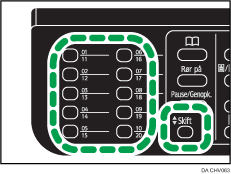
Hurtigopkaldstasterne
Brug disse taster til at angive destinationer, der er registreret som hurtigopkaldsnumre. 1 til 20.
Tasten [Adressebog]
Tryk på tasten [Adressebog] for at angive en destination, der er registreret i maskinens adressebog.
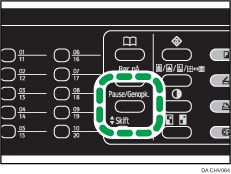
Tasten [Pause/Genopkald]
Tryk på denne for at angive den sidst anvendte destination som destinationen til det aktuelle job.
Brug af hurtigopkaldstasterne
Tryk på [Hurtigopkald]-tasten, som er tildelt den hurtigopkaldspost, du vil bruge.
Hvis du vil bruge hurtigopkaldsnumre 11 til 20, skal du trykke på [Skift], før du trykker på [Hurtigopk.]-tasten.
Brug af tasten [Adressebog]
Tryk på [Scanner]-tasten.
Tryk på tasten [Adressebog].
Tryk på [
 ] eller [
 ] for at angive en søgemetode, og tryk på [OK].
Søg på navn: [Søg på navn]
Indtast en del af navnet med taltasterne.
Søg på destinationsliste: [Vis liste]
Registrerede destinationer vises i rækkefølge.
Søg på registreringsnummer: [Søg på registreringsnr.]
Indtast det trecifrede registreringsnummer vha. nummertasterne. Det registrerede navn vises.
Søg på e-mailadresse: [Søg på e-mailadresse]
Indtast den e-mailadresse, du vil søge på. Den registrerede adresse vises.
Vælg den ønskede destination.
Tryk på [OK].
Brug af tasten [Pause/Genopkald]
Du kan angive den senest angivne destination som destinationen til det aktuelle job.

Hvis du vil tilføje en anden destination, skal du trykke på [Tilf des] og dernæst indtaste en e-mailadresse eller dens mappesti. Tryk på [
] eller [] for at se listen med destinationer, der er blevet tilføjet indtil videre.Tryk på [Manuel] for at indtaste destinationen manuelt. Hvis du vil ændre destinationen, skal du trykke på [RedDest] og indtaste den nye destination.
Hvis der er papir fastklemt i ADF'en, er den fastklemte side ikke blevet scannet korrekt. Oplysninger om, hvordan fastklemt papir i ADF'en fjernes, findes i Fjernelse af fastklemt papir i den automatiske dokumentføder
 .
.

