




Grundlæggende handlinger for Scan til e-mail/FTP/mappe
I dette afsnit beskrives de grundlæggende handlinger for afsendelse af scannede filer via e-mail til en FTP-server eller til en computer, afhængigt af den angivne destination.

Når funktionen Scan til e-mail, Scan til FTP eller Scan til mappe bruges, skal du først registrere destinationen i adressebogen. Yderligere oplysninger om registrering af destinationer findes på Adressebog
 .
.Når du bruger Scan til e-mail, skal du angive navnet på afsenderen. Se mere om dette under Angivelse af e-mailafsender
.
 Tryk på [Scanner]-tasten.
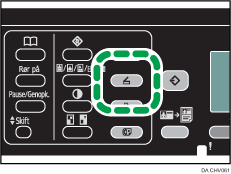
Bekræft, at “Ilæg original, angiv dest.” vises på skærmen.
 Placér originalen på glaspladen eller i dokumentføderen.
Yderligere oplysninger om placering af originaler findes på Placering af originaler.
 Tryk på tasten [Adressebog].

 Søg efter den ønskede destination ved at trykke på [
 ] eller [
 ] for at gennemse adressebogen, og tryk derefter på [OK].
Oplysninger om angivelse af scanningsdestinationen findes på Angivelse af scanningsdestination.
 Tryk på tasten [Start sort-hvid] eller [Start farve].
For at scanne i farver, skal [Originaltype] være indstillet til [Fuldfarve: Tekst/Foto] i [Indstillinger].
For at scanne i sort-hvid, skal [Originaltype] være indstillet til hvad som helst undtagen [Fuldfarve: Tekst/Foto] i [Indstillinger].
Hvis en scanning skal annulleres, skal du trykke på tasten [Slet/stop].
Ved brug af glaspladen skal du placere den næste original på glasset og derefter trykke på [Start sort-hvid] eller [Start farve]. Gentag dette trin, indtil alle originalerne er scannet.
Når alle originaler er scannet, skal du trykke på [#] for at starte afsendelsen af den scannede fil.

Yderligere oplysninger om angivelse af scanningsindstillinger findes på Angivelse af scanningsindstillinger
.

