



Registar Destinos de Digitalização
Esta secção descreve como registar destinos de digitalização no livro de endereços. Para enviar ficheiros para um endereço de e-mail (Scan to E-mail), servidor FTP (Scan to FTP) ou uma pasta partilhada num computador de rede (Scan to folder), terá primeiro de registar o destino no livro de endereços utilizando o Web Image Monitor.

Os dados do livro de endereços podem ser danificados ou perdidos inesperadamente. O fabricante não será responsável por quaisquer danos que possam resultar da perda de dados. Certifique-se de que faz cópias de segurança do livro de endereços periodicamente.
Dependendo do ambiente de rede, as funções de Scan to FTP e Scan to folder podem necessitar que um nome de utilizador e uma palavra-passe sejam correctamente introduzidos nas informações de destino. Nesse caso, depois de registar destinos, verifique se o nome de utilizador e a palavra-passe estão correctamente introduzidos enviando documentos de teste para estes destinos.
O livro de endereços pode conter até 100 entradas, incluindo 20 memórias rápidas.
Os destinos registados como memórias rápidas podem ser seleccionados premindo o respectivo botão de memória directa.
 Inicie o Web browser e aceda ao equipamento introduzindo o respectivo endereço IP.
 Clique em [Destino de memória rápida] ou [Destino de digitalização].
 A partir da lista [Tipo de destino], seleccione [Endereço de e-mail], [FTP] ou [Pasta].
 Registe a informação conforme necessário.
A informação que tem de registar varia dependendo do tipo de destino. Para mais informações, consulte as tabelas abaixo.
 Introduza a palavra-passe de administrador, se necessário.
 Clique em [Aplicar].
 Feche o web browser.
Definições de Scan to e-mail
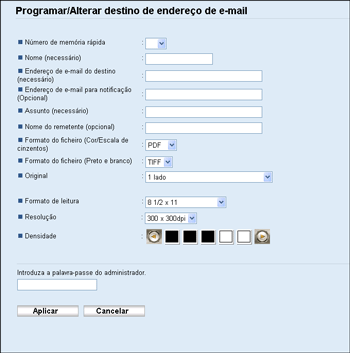
Item |
Definição |
Descrição |
|---|---|---|
Número de memória rápida |
Opcional |
Seleccione quando definir o destino como uma memória rápida. |
Nome |
Necessário |
Nome do destino. O nome aqui especificado será mostrado no ecrã quando seleccionar um destino de digitalização. Pode conter até 16 caracteres. |
Endereço de e-mail do destino |
Necessário |
Endereço de e-mail do destino. Pode conter até 64 caracteres. |
Endereço de e-mail para notificação |
Opcional |
Endereço de e-mail para o qual é enviada uma notificação após a transmissão. Pode conter até 64 caracteres. |
Assunto |
Necessário |
Assunto do e-mail. Pode conter até 64 caracteres. |
Nome do remetente |
Opcional |
Nome do remetente de e-mail. O nome aqui especificado será mostrado no campo "De" ou noutro campo semelhante da aplicação de e-mail do destinatário. Pode conter até 32 caracteres. |
Formato do ficheiro (Cor/Escala de cinzentos) |
Necessário |
Formato do ficheiro digitalizado quando digitalizar a cores. É possível seleccionar PDF ou JPEG. PDF suporta várias páginas num documento, mas JPEG não suporta. |
Formato do ficheiro (Preto e branco) |
Necessário |
Formato do ficheiro digitalizado quando digitalizar a preto e branco. É possível seleccionar PDF ou TIFF. Ambos os formatos suportam várias páginas num documento. |
Original (apenas modelo Tipo 2) |
Necessário |
Seleccione os lados do original (1 lado ou 2 lados) a digitalizar de acordo com a orientação do papel e da encadernação. É de notar que, se for especificada a digilização dos 2 lados, tem de utilizar o ARDF (não será possível digitalizar com o vidro de exposição). |
Formato de leitura |
Opcional |
Seleccione o formato de digitalização para o original de A5, B5, A4, Executive, Half Letter, Letter, Legal ou formato personalizado. Se seleccionar o formato personalizado, seleccione [mm] ou [Polegada(s)] e, em seguida, especifique a largura e o comprimento. |
Resolução |
Opcional |
Seleccione a resolução de digitalização de 100×100, 150×150, 200×200, 300×300, 400×400 or 600×600 dpi. |
Densidade |
Opcional |
Especifique a densidade de imagem clicando no botão à direita ou à esquerda. |


Definições de Scan to FTP
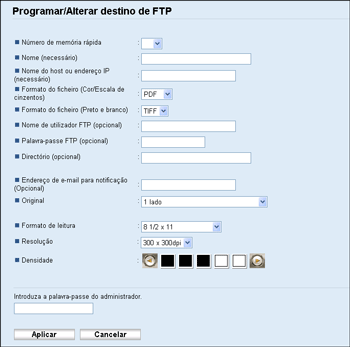
Item |
Definição |
Descrição |
|---|---|---|
Número de memória rápida |
Opcional |
Seleccione quando definir o destino como uma memória rápida. |
Nome |
Necessário |
Nome do destino. O nome aqui especificado será mostrado no ecrã quando seleccionar um destino de digitalização. Pode conter até 16 caracteres. |
Nome do host ou endereço IP |
Necessário |
Nome ou endereço IP do servidor FTP. Pode conter até 64 caracteres. |
Formato do ficheiro (Cor/Escala de cinzentos) |
Necessário |
Formato do ficheiro digitalizado quando digitalizar a cores. É possível seleccionar PDF ou JPEG. PDF suporta várias páginas num documento, mas JPEG não suporta. |
Formato do ficheiro (Preto e branco) |
Necessário |
Formato do ficheiro digitalizado quando digitalizar a preto e branco. É possível seleccionar PDF ou TIFF. Ambos os formatos suportam várias páginas num documento. |
Nome de utilizador FTP |
Opcional |
Nome do utilizador para iniciar sessão no servidor FTP. Pode conter até 32 caracteres. |
Palavra-passe FTP |
Opcional |
Palavra-passe para iniciar sessão no servidor FTP. Pode conter até 32 caracteres. |
Directório |
Opcional |
Nome do directório do servidor FTP onde os ficheiros digitalizados são guardados. Pode conter até 64 caracteres. |
Endereço de e-mail para notificação |
Opcional |
Endereço de e-mail para o qual é enviada uma notificação após a transmissão. Pode conter até 64 caracteres. |
Original (apenas modelo Tipo 2) |
Necessário |
Seleccione os lados do original (1 lado ou 2 lados) a digitalizar de acordo com a orientação do papel e da encadernação. É de notar que, se for especificada a digilização dos 2 lados, tem de utilizar o ARDF (não será possível digitalizar com o vidro de exposição). |
Formato de leitura |
Opcional |
Seleccione o formato de digitalização para o original de A5, B5, A4, Executive, Half Letter, Letter, Legal ou formato personalizado. Se seleccionar o formato personalizado, seleccione [mm] ou [Polegada(s)] e, em seguida, especifique a largura e o comprimento. |
Resolução |
Opcional |
Seleccione a resolução de digitalização de 100×100, 150×150, 200×200, 300×300, 400×400 or 600×600 dpi. |
Densidade |
Opcional |
Especifique a densidade de imagem clicando no botão à direita ou à esquerda. |
Definições de Scan to folder
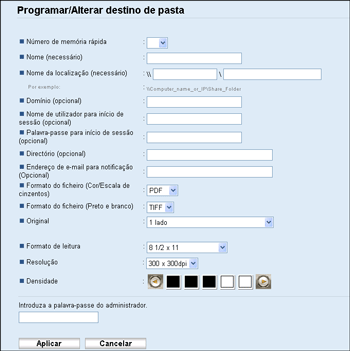
Item |
Definição |
Descrição |
|---|---|---|
Número de memória rápida |
Opcional |
Seleccione quando definir o destino como uma memória rápida. |
Nome |
Necessário |
Nome do destino. O nome aqui especificado será mostrado no ecrã quando seleccionar um destino de digitalização. Pode conter até 16 caracteres. |
Nome da localização |
Necessário |
Caminho para o directório onde os ficheiros digitalizados serão guardados. Consiste no endereço IP do nome do computador de destino (pode conter até 64 caracteres) e no nome da pasta partilhada (pode conter até 32 caracteres). |
Domínio |
Opcional |
Especifique o nome do domínio ao qual pertence o computador. Pode conter até 15 caracteres. |
Nome de utilizador para início de sessão |
Opcional |
Nome de utilizador para iniciar sessão no computador de destino. Pode conter até 32 caracteres. |
Palavra-passe para início de sessão |
Opcional |
Palavra-passe para iniciar sessão no computador de destino. Pode conter até 32 caracteres. |
Directório |
Opcional |
Directório dentro da pasta partilhada para guardar ficheiros digitalizados. Pode conter até 64 caracteres. |
Endereço de e-mail para notificação |
Opcional |
Endereço de e-mail para o qual é enviada uma notificação após a transmissão. Pode conter até 64 caracteres. |
Formato do ficheiro (Cor/Escala de cinzentos) |
Necessário |
Formato do ficheiro digitalizado quando digitalizar a cores. É possível seleccionar PDF ou JPEG. PDF suporta várias páginas num documento, mas JPEG não suporta. |
Formato do ficheiro (Preto e branco) |
Necessário |
Formato do ficheiro digitalizado quando digitalizar a preto e branco. É possível seleccionar PDF ou TIFF. Ambos os formatos suportam várias páginas num documento. |
Original (apenas modelo Tipo 2) |
Necessário |
Seleccione os lados do original (1 lado ou 2 lados) a digitalizar de acordo com a orientação do papel e da encadernação. É de notar que, se for especificada a digilização dos 2 lados, tem de utilizar o ARDF (não será possível digitalizar com o vidro de exposição). |
Formato de leitura |
Opcional |
Seleccione o formato de digitalização para o original de A5, B5, A4, Executive, Half Letter, Letter, Legal ou formato personalizado. Se seleccionar o formato personalizado, seleccione [mm] ou [Polegada(s)] e, em seguida, especifique a largura e o comprimento. |
Resolução |
Opcional |
Seleccione a resolução de digitalização de 100×100, 150×150, 200×200, 300×300, 400×400 or 600×600 dpi. |
Densidade |
Opcional |
Especifique a densidade de imagem clicando no botão à direita ou à esquerda. |

Para enviar ficheiros por e-mail, as definições de SMTP e DNS têm de ser configuradas correctamente.
Se utilizar a função Scan to E-mail, seleccione um fuso horário de acordo com a sua localização geográfica, para enviar e-mail com a data e hora de transmissão correcta.
Para enviar ficheiros para um servidor FTP ou computador, o nome de utilizador, palavra-passe e directório têm de ser configurados correctamente.
Numa rede que usa um servidor DNS, especifique um nome de computador em [Nome da localização] e o nome do domínio ao qual o computador pertence em [Domínio]. Neste caso, configure também as definições relacionadas com DNS utilizando Web Image Monitor.
O destino de Scan to Folder tem de operar num dos seguintes sistemas operativos: Windows XP/Vista/7, Windows Server 2003/2003 R2/2008/2008 R2 ou Mac OS X.
Não é possível registar destinos de digitalização utilizando o painel de controlo.
A função de Scan to USB não necessita de destinos registados no livro de endereços.

Para testar o envio de ficheiros para um destino Scan to FTP ou Scan to Folder, consulte Operação básica para Scan to E-mail/FTP/Folder
 .
.Para mais informações sobre como criar ficheiros de backup, consulte Fazer uma cópia de segurança das definições do equipamento
.Para mais pormenores sobre as definições SMTP e DNS, consulte Configurar as definições DNS
e Configurar as definições SMTP.Para mais informações sobre a definição de fuso horário, consulte Configurar as definições SMTP
.Para mais informações sobre a utilização do Web Image Monitor, consulte Utilizar o Web Image Monitor
.

