



Operação básica para Scan to E-mail/FTP/Folder
Esta secção descreve a operação básica para enviar ficheiros digitalizados por e-mail, para um servidor FTP ou para um computador. O ficheiro digitalizado é enviado por e-mail, para um servidor FTP ou para um computador, consoante o destino especificado.

Se colocar originais simultaneamente no ARDF ou no ADF e no vidro de exposição, o original no ARDF ou no ADF tem precedência sobre o original no vidro de exposição.
Quando utilizar a função Scan to E-mail, Scan to FTP ou Scan to Folder, tem primeiro de registar o destino no livro de endereços utilizando o Web Image Monitor.
Se for introduzida uma memória flash USB no equipamento, funções de digitalização que não Scan to USB não são possíveis a partir do painel de controlo. Certifique-se de que não há nenhuma memória flash USB introduzida no equipamento.
 Coloque o original no vidro de exposição ou no ARDF/ADF.
 Prima a tecla [Scanner] e, em seguida, prima a tecla [Livro de endereços].
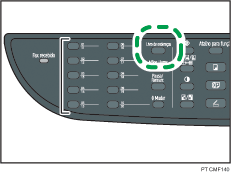
Em alternativa prima a tecla [Atalho para função] se nas configurações de administrador [Atalho para função] estiver definido para [Seleccionar dest. scanner].
 Prima as teclas [
 ] ou [
 ] para seleccionar [Procurar livro endereços] e, em seguida, prima a tecla [OK].
Se quiser pesquisar uma determinada entrada pelo nome, introduza as primeiras letras do nome utilizando as tecla numéricas e, em seguida, prima a tecla [OK]. De cada vez que introduzir um caracter, o visor muda para mostrar o nome com correspondência.
 Procure o destino pretendido premindo as teclas [][] para percorrer o livro de endereços e, em seguida, prima a tecla [OK].
Quando especificar um destino de digitalização, as definições de digitalização do equipamento são alteradas automaticamente de acordo com as informações registadas para esse destino no livro de endereços. Se necessário, é possível alterar as definições de digitalização utilizando o painel de controlo.
 Prima a tecla [Iniciar].
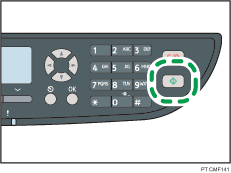
Dependendo das definições do equipamento, quando digitalizar a partir do vidro de exposição poderá ser mostrado o seguinte ecrã no visor.
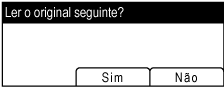
Se visualizar este ecrã, avance para o passo seguinte.
 Se tiver mais originais para digitalizar, coloque o original seguinte no vidro de exposição e prima a tecla [Sim]. Repita este passo até que todos os originais sejam lidos.
 Quando todos os originais estiverem digitalizados, prima [Não] para começar a enviar o ficheiro digitalizado.

Para cancelar a digitalização, prima a tecla [Scanner] e, em seguida, prima a tecla [Apagar/Parar]. Os ficheiros de digitalização são eliminados.
É possível configurar o equipamento para digitalizar documentos a preto e branco, a cores ou em escala de cinzentos, alterando a definição [Modo de leitura] nas definições de scanner.
Também é possível especificar um destino utilizando os botões de um toque, a tecla [Pausa/Remarcar], ou a partir do servidor LDAP.
Se estiver activada a definição [Digitalização ilimitada] nas definições de scanner, é possível colocar repetidamente originais no vidro de exposição num único procedimento de digitalização.
Se [Tipo de ficheiro] nas definições de scanner estiver definido como [Multipágina], é possível digitalizar várias páginas para criar um único ficheiro PDF ou TIFF contendo todas as páginas. Contudo, se o formato de ficheiro for JPEG, será criado um ficheiro de uma única página para cada página digitalizada.
Se houver um encravamento de papel no ARDF ou no ADF, o trabalho de digitalização é rejeitado. Retire o encravamento de papel e digitalize novamente todos os originais.

Para mais informações sobre [Atalho para função], consulte Definições do Administrador
 .
.Para colocar o original, consulte Colocar originais
.Para configurar as definições avançadas de digitalização, consulte Especificar as definições de digitalização
.Para mais informações sobre como especificar o destino de digitalização, consulte Especificar os destinos de digitalização utilizando os botões de um toque ou a tecla [Pausa/Remarcar]
.Para mais informações sobre especificar o destino de digitalização a partir de um servidor LDAP, consulte Especificar o destino de digitalização a partir de um servidor LDAP
.Para mais informações sobre [Modo de leitura], [Tipo de ficheiro] ou [Digitalização ilimitada], consulte Definições de Scanner
.Para mais informações sobre como remover um encravamento de papel no ARDF ou no ADF, consulte Remover encravamentos de digitalização (modelo Tipo 2)
ou Remover encravamentos de papel (modelo Tipo 1).

