



Scanbestemmingen registreren
Dit onderdeel beschrijft hoe u bestemmingsmappen in het adresboek kunt registreren. Om gescande bestanden naar een e-mailadres (Scannen naar e-mail), FTP-server (Scannen naar FTP) of een gedeelde map op een netwerkcomputer (Scannen naar map) te sturen, dient u de bestemming eerst te registreren in het adresboek via Web Image Monitor.

De gegevens in het Adresboek kunnen beschadigd zijn of onverwacht verloren gaan. De fabrikant aanvaardt geen aansprakelijkheid voor schade die optreedt als gevolg van dergelijk verlies van gegevens. Zorg ervoor dat u regelmatig een back-up maakt van bestanden met Adresboekgegevens.
Afhankelijk van uw netwerkomgeving kunnen de functies Scannen naar FTP en Scannen naar map om een gebruikersnaam en wachtwoord vragen die zijn ingevoerd in de bestemmingsinformatie. Controleer in zulke gevallen nadat u de bestemmingen heeft geregistreerd of de gebruikersnaam en het wachtwoord juist zijn ingevoerd door testdocumenten naar die bestemmingen te sturen.
Het adresboek kan maximaal 100 registraties bevatten, waaronder 20 snelkeuzebestemmingen.
Bestemmingen die geregistreerd zijn als snelkeuzebestemmingen kunnen geselecteerd worden door op de daarmee overeenkomende sneltoetsknop te drukken.
 Open de internetbrowser en verkrijg toegang tot het apparaat door het IP-adres in te vullen.
 Klik op [Snelkeuzebestemming] of [Scanbestemming].
 Selecteer vanuit de lijst [Bestemmingstype] [E-mailadres], [FTP] of [Map].
 Registreer informatie indien nodig.
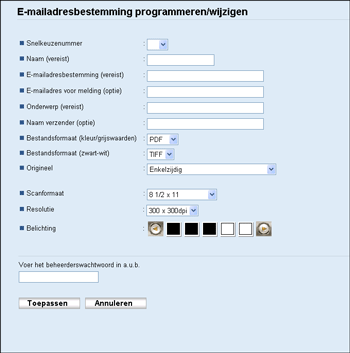
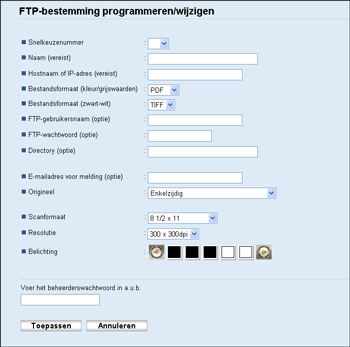
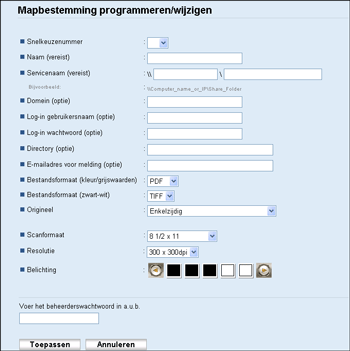
De informatie die u moet registreren hangt af van het bestemmingstype. Zie de onderstaande tabellen voor meer informatie.
 Voer indien nodig het beheerderswachtwoord in.
 Klik op [Toepassen].
 Sluit de internetbrowser.
Instellingen voor scannen naar e-mail
Item |
Instelling |
Beschrijving |
|---|---|---|
Snelkeuzenummer |
Optioneel |
Selecteer deze als u de bestemming als snelkeuzesbestemming wilt invoeren. |
Naam |
Vereist |
Naam van de bestemming. De naam die hier wordt opgegeven wordt op het scherm weergegeven als er een scanbestemming wordt geselecteerd. Kan tot 16 tekens bevatten. |
E-mailadresbestemming |
Vereist |
E-mailadres van de bestemming. Kan tot 64 tekens bevatten. |
E-mailadres voor melding |
Optioneel |
E-mailadres waarnaar een melding wordt gestuurd na verzending. Kan tot 64 tekens bevatten. |
Onderwerp |
Vereist |
Onderwerp van de e-mail. Kan tot 64 tekens bevatten. |
Naam verzender |
Optioneel |
Naam van de afzender van de e-mail. De naam die hier wordt opgegeven wordt weergegeven onder het veld "Van" of een vergelijkbaar veld in de e-mailtoepassing van de ontvanger. Kan tot 32 tekens bevatten. |
Bestandsformaat (kleur/grijswaarden) |
Vereist |
Bestandsformaat van het gescande bestand als er in kleur is gescand. PDF of JPEG kan worden geselecteerd. PDF ondersteunt meerdere pagina's in een document, JPEG daarentegen niet. |
Bestandsformaat (zwart-wit) |
Vereist |
Bestandformaat van het gescande bestand als er in zwart-wit wordt gescand. PDF of TIFF kan worden geselecteerd. Beide formaten ondersteunen meerdere pagina's in een document. |
Origineel (alleen type 2 model) |
Vereist |
Selecteer de zijdes van het origineel (enkelzijdig of dubbelzijdig) om deze volgens de pagina en bindrichting te scannen. Let op dat als dubbelzijdig scannen opgegeven is, u de ARDF moet gebruiken (scannen via de glasplaat is niet mogelijk). |
Scanformaat |
Optioneel |
Selecteer het scanformaat voor het origineel uit de volgende formaten: A5, B5, A4, Executive, Half Letter, Letter, Legal of aangepast formaat. Als u een aangepast formaat selecteert, selecteer dan [mm] of [Inch] en geef vervolgens de breedte en de lengte op. |
Resolutie |
Optioneel |
Selecteer een van de volgende scanresoluties: 100×100, 150×150, 200×200, 300×300, 400×400 of 600×600 dpi. |
Dichtheid |
Optioneel |
Geef de afbeeldingsbelichting op door op de rechter- of linkertoetsen te drukken. |


Instellingen voor scannen naar FTP
Item |
Instelling |
Beschrijving |
|---|---|---|
Snelkeuzenummer |
Optioneel |
Selecteer deze als u de bestemming als snelkeuzesbestemming wilt invoeren. |
Naam |
Vereist |
Naam van de bestemming. De naam die hier wordt opgegeven wordt op het scherm weergegeven als er een scanbestemming wordt geselecteerd. Kan tot 16 tekens bevatten. |
Hostnaam of IP-adres |
Vereist |
Naam of IP-adres van de FTP-server. Kan tot 64 tekens bevatten. |
Bestandsformaat (kleur/grijswaarden) |
Vereist |
Bestandsformaat van het gescande bestand als er in kleur is gescand. PDF of JPEG kan worden geselecteerd. PDF ondersteunt meerdere pagina's in een document, JPEG daarentegen niet. |
Bestandsformaat (zwart-wit) |
Vereist |
Bestandformaat van het gescande bestand als er in zwart-wit wordt gescand. PDF of TIFF kan worden geselecteerd. Beide formaten ondersteunen meerdere pagina's in een document. |
FTP gebruikersnaam |
Optioneel |
Gebruikersnaam voor aanmelden op de FTP-server. Kan tot 32 tekens bevatten. |
FTP wachtwoord |
Optioneel |
Wachtwoord voor aanmelden op de FTP-server. Kan tot 32 tekens bevatten. |
Directory |
Optioneel |
Naam van de directory op de FTP-server waar gescande bestanden worden opgeslagen. Kan tot 64 tekens bevatten. |
E-mailadres voor melding |
Optioneel |
E-mailadres waarnaar een melding wordt gestuurd na verzending. Kan tot 64 tekens bevatten. |
Origineel (alleen type 2 model) |
Vereist |
Selecteer de zijdes van het origineel (enkelzijdig of dubbelzijdig) om deze volgens de pagina en bindrichting te scannen. Let op dat als dubbelzijdig scannen opgegeven is, u de ARDF moet gebruiken (scannen via de glasplaat is niet mogelijk). |
Scanformaat |
Optioneel |
Selecteer het scanformaat voor het origineel uit de volgende formaten: A5, B5, A4, Executive, Half Letter, Letter, Legal of aangepast formaat. Als u een aangepast formaat selecteert, selecteer dan [mm] of [Inch] en geef vervolgens de breedte en de lengte op. |
Resolutie |
Optioneel |
Selecteer een van de volgende scanresoluties: 100×100, 150×150, 200×200, 300×300, 400×400 of 600×600 dpi. |
Dichtheid |
Optioneel |
Geef de afbeeldingsbelichting op door op de rechter- of linkertoetsen te drukken. |
Instellingen van scannen naar een map
Item |
Instelling |
Beschrijving |
|---|---|---|
Snelkeuzenummer |
Optioneel |
Selecteer deze als u de bestemming als snelkeuzesbestemming wilt invoeren. |
Naam |
Vereist |
Naam van de bestemming. De naam die hier wordt opgegeven wordt op het scherm weergegeven als er een scanbestemming wordt geselecteerd. Kan tot 16 tekens bevatten. |
Servicenaam |
Vereist |
Pad naar de directory waar gescande bestanden worden opgeslagen. Bestaat uit het IP-adres of de naam van de bestemmingscomputer (kan tot 64 tekens bevatten) en de naam van de gedeelde map (kan tot 32 tekens bevatten). |
Domein |
Optioneel |
Geef de naam op van het domein waartoe de computer behoort. Kan tot 15 tekens bevatten. |
Log-in gebruikersnaam |
Optioneel |
Gebruikersnaam voor aanmelden op de bestemmingscomputer. Kan tot 32 tekens bevatten. |
Log-in wachtwoord |
Optioneel |
Wachtwoord voor aanmelden op de bestemmingscomputer. Kan tot 32 tekens bevatten. |
Directory |
Optioneel |
Directory in de gedeelde map waar gescande bestanden worden opgeslagen. Kan tot 64 tekens bevatten. |
E-mailadres voor melding |
Optioneel |
E-mailadres waarnaar een melding wordt gestuurd na verzending. Kan tot 64 tekens bevatten. |
Bestandsformaat (kleur/grijswaarden) |
Vereist |
Bestandsformaat van het gescande bestand als er in kleur is gescand. PDF of JPEG kan worden geselecteerd. PDF ondersteunt meerdere pagina's in een document, JPEG daarentegen niet. |
Bestandsformaat (zwart-wit) |
Vereist |
Bestandformaat van het gescande bestand als er in zwart-wit wordt gescand. PDF of TIFF kan worden geselecteerd. Beide formaten ondersteunen meerdere pagina's in een document. |
Origineel (alleen type 2 model) |
Vereist |
Selecteer de zijdes van het origineel (enkelzijdig of dubbelzijdig) om deze volgens de pagina en bindrichting te scannen. Let op dat als dubbelzijdig scannen opgegeven is, u de ARDF moet gebruiken (scannen via de glasplaat is niet mogelijk). |
Scanformaat |
Optioneel |
Selecteer het scanformaat voor het origineel uit de volgende formaten: A5, B5, A4, Executive, Half Letter, Letter, Legal of aangepast formaat. Als u een aangepast formaat selecteert, selecteer dan [mm] of [Inch] en geef vervolgens de breedte en de lengte op. |
Resolutie |
Optioneel |
Selecteer een van de volgende scanresoluties: 100×100, 150×150, 200×200, 300×300, 400×400 of 600×600 dpi. |
Dichtheid |
Optioneel |
Geef de afbeeldingsbelichting op door op de rechter- of linkertoetsen te drukken. |

Om bestanden via e-mail, SMTP en DNS te versturen, dienen de instellingen juist te worden geconfigureerd.
Als u de functie Scannen naar E-mail gebruikt, selecteer dan een tijdzone volgens uw geografische locatie om de e-mail met de juiste verzendingsdatum en -tijd te versturen.
Om bestanden naar een FTP-server of computer te versturen, dienen de gebruikersnaam, het wachtwoord en de directory juist te worden geconfigureerd.
Geef op een netwerk dat een DNS-server gebruikt, een computernaam op in [Servicenaam] en de naam van het domein waartoe de computer behoort in [Domein]. Configureer in dit geval ook de instellingen die betrekking hebben op de DNS via Web Image Monitor.
De bestemming voor Scannen naar map moet op een computer met één van de volgende besturingssystemen staan: Windows XP/Vista/7, Windows Server 2003/2003 R2/2008/2008 R2 of Mac OS X.
Scanbestemmingen kunnen niet met het bedieningspaneel worden geregistreerd.
De functie Scannen naar USB vereist geen bestemmingen die in het Adresboek geregistreerd staan.

Om testbestanden naar een bestemming te sturen via Scannen naar FTP of Scannen naar Map, zie Basisbewerkingen voor Scannen naar E-mail/FTP/Map
 .
.Voor meer informatie over het maken van back-upbestanden, zie De instellingen van het apparaat back-uppen
.Voor meer informatie over SMTP- en DNS-instellingen, zie De DNS-instellingen configureren
en De SMTP-instellingen configureren.Voor meer informatie over het instellen van de tijdzone, zie De SMTP-instellingen configureren
.Voor meer informatie over Web Image Monitor, zie Web Image Monitor gebruiken
.

