



Ovládací panel
Tato kapitola popisuje názvy a použití jednotlivých částí ovládacího panelu.

V závislosti na zemi použití může skutečný ovládací panel vypadat odlišně.
Zůstane-li po určitou dobu zařízení vypnuté (například když je napájecí spínač vypnutý nebo dojde k přerušení dodávky proudu), veškeré dokumenty uložené v paměti se ztratí. Pokud je ukazatel přijatých faxů rozsvícený nebo bliká, dbejte na vytištění uložených dokumentů, než vypnete napájení (například před stěhováním zařízení).
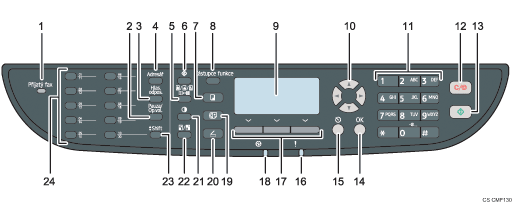
Ukazatel přijatých faxů
Rozsvítí se, když jsou v paměti zařízení přijaté faxy, které nebyly vytištěny. Bliká, když faxy nelze vytisknout kvůli chybám zařízení, jako je prázdný zásobník papíru nebo uvízlý papír.
Tlačítko [Pauza/Opak.volba]
Pauza
Stisknutím vložíte pauzu do čísla faxu. Pauza je označena "P".
Opak. volba
Stiskněte ke zobrazení posledního použitého cíle skenování nebo faxu.
Tlačítko [Hlas. odposl.] (Volba s hlasitým odposlechem)
Stiskněte k použití vytáčení s hlas. odposlechem ke kontrole stavu cíle při posílání faxu.
Tlačítko [Adresář]
Stiskněte k volbě cíle z adresáře pro skenovaní nebo faxování.
Tlačítko [Kvalita obrazu]
Stiskněte k volbě kvality skenovaní u stávající úlohy.
Režim kopírky: zvolte Text, Foto nebo Smíš..
Režim skeneru: zvolte rozlišení.
Režim faxu: zvolte Standard, Detail nebo Foto.
Tlačítko [Nástroje uživatele]
Stiskněte k zobrazení nabídky pro konfiguraci nastavení systému zařízení.
Tlačítko [Kopírka]
Stiskněte k přepnutí do režimu kopírky. Když je zařízení v režimu kopírky, zůstává tlačítko podsvícené.
Tlačítko [Zástupce funkce]
Stiskněte pro použití funkce, která byla předem zadaná pro toto tlačítko. V závislosti na nastavení je možné použít jednu z následujících funkcí ovládané pomocí jednoho tlačítka:
Aktivujte režim kopírování ID karty pro stávající úlohu
Vstupte do nabídky [Tisk uloženého souboru] v nastavení funkce faxu
Vstupte do nabídky [Okamžité vysílání] v nastavení přenosu faxů
Otevřete adresář skeneru (pro skenování do e-mailu/FTP/složky)
Pro stávající úlohu zadejte nastavení kopírování kombinované/oboustranné
Displej
Zobrazuje aktuální stav a zprávy.
Rolovací tlačítka
Stiskněte pro pohyb kurzoru ve směru označeném tlačítky rolování.
Stisknutím [
 ] nebo [
 ], když je zařízení v režimu standby, zobrazíte nabídku pro konfiguraci nastavení stávajícího provozního režimu zařízení (kopírka, skener nebo fax).
Číselná tlačítka
Používejte k zadání číselných hodnot při volbě nastavení, jako jsou faxová čísla a počet kopií, nebo při volbě jmen zadávejte písmena.
Tlačítko [Vymazat/Stop]
Když zařízení zpracovává úlohu, stiskněte ke zrušení aktuální úlohy.
Při konfiguraci zařízení: stiskněte ke zrušení stávajícího nastavení a návratu do režimu standby.
V režimu standby: stiskněte ke zrušení dočasných nastavení, jako je sytost nebo rozlišení obrazu.
Tlačítko [Start]
Stiskněte pro skenování, kopírování nebo odeslání faxu.
Tlačítko [OK]
Stiskněte k potvrzení nastavení nebo vstupu na další úroveň stromu nabídky.
Tlačítko [Escape]
Stiskněte ke zrušení poslední operace nebo návratu na předchozí úroveň stromu nabídky.
Indikátor výstrahy
Žlutě bliká, když bude zařízení brzy vyžadovat údržbu (např. výměnu tiskové kazety), nebo svítí červeně, když se vyskytne chyba zařízení.
Když je vydána výstraha, zkontrolujte zprávu na displeji a řiďte se pokyny v "Chybových a stavových zprávách na displeji".
Tlačítka volby
Stiskněte tlačítko, která odpovídá položce na dolním řádku displeje, kterou chcete zvolit.
Indikátor napájení
Indikátor zůstane rozsvícený, pokud je tiskárna zapnuta. Nesvítí při vypnutém napájení.
Tlačítko[Fax]
Stiskněte k přepnutí do režimu faxu. Když je zařízení v režimu faxu, zůstává tlačítko podsvícené.
Tlačítko [Skener]
Stiskněte k přepnutí do režimu skeneru. Když je zařízení v režimu skeneru, zůstává tlačítko podsvícené.
Tlačítko [Sytost]
Stiskněte k úpravě sytosti obrazu pro stávající úlohu.
Režim kopírky: vyberte jednu z pěti úrovní sytosti.
Režim skeneru: vyberte jednu z pěti úrovní sytosti.
Režim faxu: vyberte jednu ze tří úrovní sytosti.
Tlačítko [Zmenšení/Zvětšení]
Režim kopírky: stiskněte k volbě poměru zmenšení nebo zvětšení pro stávající úlohu.
Režim skeneru: stiskněte k volbě formátu snímání podle stávajícího originálu.
Tlačítko [Shift]
Stiskněte čísla 11 až 20 pro rychlé vytáčení, když budete specifikovat cíl skenování nebo faxu pomocí tlačítek na jeden dotyk.
Tlačítka bleskové (jednotlačítkové) volby
Stiskněte k bleskové (jednotlačítkové) volbě cíle skenování nebo faxu.

Když je zařízení v režimu úspory energie, podsvícení displeje se vypne.
Když zařízení zpracovává úlohu, nemůžete zobrazit nabídku pro konfiguraci zařízení. Stav zařízení můžete ověřit pomocí kontroly zpráv na displeji. Uvidíte-li zprávy jako např.“Tisk...”, “Kopírování...” nebo “Zpracovávání...”, počkejte, dokud stávající úloha neskončí.
K ovládacímu panelu může být přiložena nálepka, podle země použití zařízení. Pokud jsou nálepky přiloženy, použijte je v příslušném jazyce na ovládací panel. Upozorňujeme, že pokud je ovládací panel ještě překrytý ochrannou fólií, před použitím nálepek ji sejměte.

Podrobnosti o tom, jak nastavit tlačítko [Zástupce funkce], viz Nastavení správce
 .
.Podrobnosti o tom, co je třeba dělat, když ukazatel výstrahy blíká nebo svítí, viz Chybové a stavové zprávy na displeji
.Podrobnosti o tom, co je třeba dělat, když ukazatel přijatého faxu bliká nebo svítí, viz Tisk faxů uložených v paměti
.

