




Automatisch een IP-adres voor IPv4 ontvangen (DHCP)

Wanneer u dit printerprotocol gebruikt in een DHCP-omgeving met IPv4-protocol, selecteert u [DHCP] met behulp van de volgende procedure.
Als [DHCP] is geselecteerd, kunt u geen instellingen opgeven voor de volgende onderdelen:
IP-adres
Subnetmasker
Gateway-adres
Raadpleeg uw netwerkbeheerder voor informatie over het maken van netwerkinstellingen.
 Druk op de [Menu]-knop.
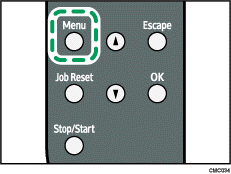
 Druk op [
 ] of [
 ] om [Host-interface] weer te geven en druk vervolgens op de [OK]-knop.
| Menu: Host-interface |
 Druk op [] of [] om [Netwerkinstell.] weer te geven en druk vervolgens op de [OK]-knop.
| Host-interface: Netwerkinstell. |
 Druk op [] of [] om [IPv4-config.] weer te geven en druk vervolgens op de [OK]-knop.
| Netwerkinstell.: IPv4-config. |
Als u de instelling [IPv4-config.] wijzigt, gaat de meldingsindicator branden om aan te geven dat het apparaat opnieuw moet worden opgestart. Hoewel u de printer normaal kunt gebruiken, blijft het lampje branden totdat u het apparaat opnieuw opstart.
 Druk op [] of [] om [DHCP] weer te geven en druk vervolgens op de [OK]-knop.
| IPv4-config.: DHCP |
 Druk op [] of [] om [Actief] te selecteren en druk vervolgens op de [OK]-knop.
| DHCP: Actief |
Het adres wordt door de printer gedetecteerd.
 Druk op de [Menu]-knop.
 Als u gevraagd wordt de printer opnieuw te starten, zet de printer dan uit en daarna weer aan.
 Druk een configuratiepagina af om de gemaakte instellingen te controleren.

Voor meer informatie over het afdrukken van de configuratiepagina met het bedieningspaneel, zie Testpagina afdrukken
 .
.

