




Suppression d'un fichier d'impression sécurisée
Lorsqu'un fichier d'impression sécurisée est enregistré dans l'imprimante, “Trv Imp. Sécu. App. sur OK” apparaît sur l'affichage du panneau de commande de l'imprimante.
| Trv Imp. Sécu. App. sur OK |
Exécutez la procédure suivante pour supprimer un fichier d'impression sécurisée. Vous n'avez pas besoin de mot de passe pour supprimer un fichier d'impression sécurisée.
 Lorsque le message d'impression sécurisée est affiché, appuyez sur la touche [OK].
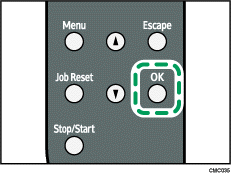
 Appuyez sur la touche [
 ] ou [
 ] pour sélectionner le fichier que vous souhaitez suppprimer, puis appuyez sur la touche [OK].
| Impr. sécurisée : HH:MM ID util. |
« HH:MM » est l'heure à laquelle le fichier d'impression sécurisée a été stocké, et « ID util. » correspond à l'ID utilisateur saisi à l'aide du pilote d'impression.
 Appuyez sur la touche [ ] ou [ ] pour sélectionner [Suppr. travail], puis appuyez sur la touche [OK].
 Appuyez sur la touche [] ou [] pour sélectionner [Exécuter], puis appuyez sur la touche [OK].
Le fichier d'impression sécurisée est supprimé.
S'il reste des fichiers d'impression sécurisée/des journaux dans l'imprimante, l'affichage repasse à la liste de fichiers d'impression sécurisée/journaux. S'il n'y en a plus, l'affichage repasse sur l'écran initial.

Utilisez les touches suivantes pour annuler l'opération :
[Échap]: Annule l'opération et revient à l'écran précédent.
[Menu]: Annule l'opération et revient à l'écran initial.

