




Impression d'un fichier d'impression sécurisée
Lorsqu'un fichier d'impression sécurisée est enregistré dans l'imprimante, “Trv Imp. Sécu. App. sur OK” apparaît sur l'affichage du panneau de commande de l'imprimante.
| Trv Imp. Sécu. App. sur OK |
Utilisez la procédure suivante pour déverrouiller et imprimer le fichier d'impression sécurisée.
 Lorsque le message d'impression sécurisée est affiché, appuyez sur la touche [OK].
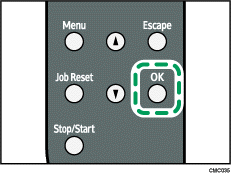
 Sélectionnez le fichier que vous voulez imprimer à l'aide de la touche [
 ] ou [
 ], puis appuyez sur [OK].
| Impr. sécurisée : HH:MM ID util. |
« HH:MM » est l'heure à laquelle le fichier d'impression sécurisée a été stocké, et « ID util. » correspond à l'ID utilisateur saisi à l'aide du pilote d'impression.
 Appuyez sur la touche [] ou [] pour sélectionner [Impr. travail], puis appuyez sur la touche [OK].
 Saisissez le mot de passe à l'aide de la [] ou [].
Appuyez sur [OK] pour valider la saisie de chaque chiffre.
Appuyez sur la touche [Échap] pour effacer les chiffres en cours et appuyez à nouveau pour revenir au menu précédent de l'arborescence.
 Appuyez sur la touche [OK].
Le fichier d'Impression sécurisée est imprimé.

Utilisez les touches suivantes pour annuler l'opération :
[Échap]: Annule l'opération et revient à l'écran précédent.
[Menu]: Annule l'opération et revient à l'écran initial.
Si l'imprimante est en train d'imprimer, vous ne pouvez pas imprimer un fichier d'impression sécurisée.
Lors de la saisie d'un mot de passe à l'aide du panneau de commande, l'imprimante ne peut pas entamer d'autres travaux d'impression.
Le fichier d'impression sécurisée est automatiquement effacé de la mémoire de l'imprimante une fois imprimé ou lorsque l'alimentation est coupée.

