




Combiner
Utilisez cette fonction pour combiner deux originaux sur une même feuille de papier.
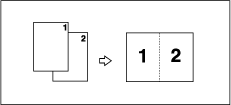
Lorsque deux originaux sont combinés, leurs formats sont agrandis ou réduits de la manière suivante :
 (principalement l'Europe et l'Asie)
Original |
A4 |
B5 |
A5 |
B6 |
|---|---|---|---|---|
Papier |
||||
A3 |
100% |
115% |
141% |
163% |
B4 |
87% |
100% |
122% |
141% |
A4 |
71% |
82% |
100% |
115% |
B5 |
61% |
71% |
87% |
100% |
A5 |
50% |
58% |
71% |
82% |
B6 |
-- |
50% |
61% |
71% |


 Appuyez sur la touche [Combiné/Répétition].
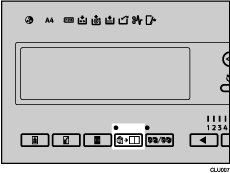
 Appuyez sur les touches [
 ] [
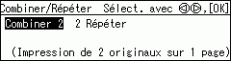
] [ ] pour sélectionner [Combiner 2], puis appuyez sur la touche [OK].
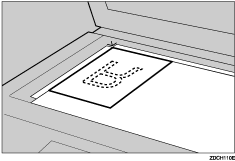
 Placez le premier original face vers le bas sur la vitre d'exposition.
 Vérifiez que la touche de sélection du mode [Création master] est allumée.
Dans le cas contraire, appuyez sur la touche de sélection du mode [Création master].
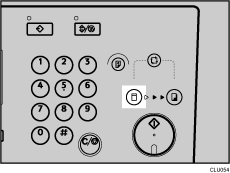
 Appuyez sur la touche [Départ].
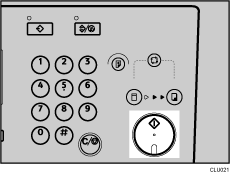
 Lorsque la numérisation du premier original est terminée, placez le second original face vers le bas sur la vitre d'exposition.
 Appuyez sur la touche [Départ].
L'impression démarre automatiquement après l'impression d'essai.

Si la longueur du premier original est inférieure à 91 mm (3,6 inches), le mode Combiner est désactivé.
Vous pouvez configurer l'appareil pour annuler automatiquement les modes Combiner ou Répéter une fois que vous avez fini. Pour plus d'informations, voir 4 Réglage avancé
 .
.Toute image qui se trouverait à moins de 5 mm (0,2 inch) du bord d'attaque du premier original, ne sera pas imprimée. Toute image se trouvant à moins de 4 mm (0,16 inch) du bord d'attaque du second original ne sera également pas imprimée. Si une image est trop proche du bord d'attaque, dupliquez les originaux en décalant l'image du bord, puis imprimez à partir des copies.
Vous pouvez sélectionner différents paramètres d'image pour le premier original et le deuxième.
Vérifiez que les plaques latérales d'alimentation du papier touchent légèrement le papier. Sinon, les deux images ne seront pas correctement alignées sur l'impression.
Si vous souhaitez vérifier une image avant l'impression appuyez sur la touche [Cycle auto] avant d'appuyez sur la touche [Départ] afin de désactiver le mode Cycle auto. Reportez-vous à Lorsque le mode Cycle auto est désactivé
.

