




Mode d'effacement des bords
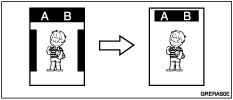
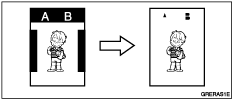
Lorsque vous imprimez à partir de livres épais ou d'originaux similaires, une ombre due à la reliure peut apparaître sur les tirages. Imprimez en mode d'effacement des bords pour que ces ombres disparaissent automatiquement.
Si vous utilisez le mode d'effacement des bords
Si vous n'utilisez pas le mode d'effacement des bords
 Appuyez sur la touche [Effacement des bords].
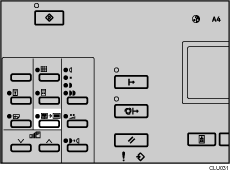
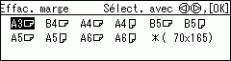
 Appuyez sur la touche [
 ] ou [
 ] pour sélectionner le format et l'orientation de l'original, puis appuyez sur la touche [OK].
 Posez votre original.
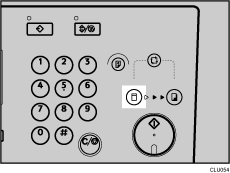
 Vérifiez que la touche de sélection du mode [Création master] est allumée.
Dans le cas contraire, appuyez sur la touche de sélection du mode [Création master].
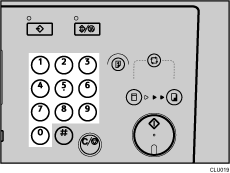
 Saisissez le nombre de tirages que vous voulez en utilisant les touches numériques.
 Appuyez sur la touche [Départ].
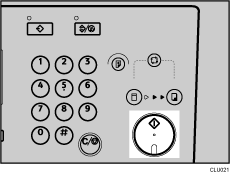
 L'impression démarre automatiquement après l'impression d'essai.

Vous pouvez configurer une marge d'effacement des bords de 0 à 20 mm (0 à 0,8 inch). Pour plus d'informations, voir 3 Réglage initial
 .
.La valeur par défaut est 5 mm (0,2 inches).
Si vous souhaitez vérifier une image avant l'impression appuyez sur la touche [Cycle auto] avant d'appuyez sur la touche [Départ] afin de désactiver le mode Cycle auto. Reportez-vous à Lorsque le mode Cycle auto est désactivé
.

