




Kombinieren
Zur Kombination zweier Vorlagen auf einer Druckseite.
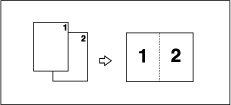
Bei Kombination von zwei Vorlagen werden ihre Formate folgendermaßen verkleinert oder vergrößert:
 (hauptsächlich Europa und Asien)
Vorlage |
A4 |
B5 |
A5 |
B6 |
|---|---|---|---|---|
Papier |
||||
A3 |
100% |
115% |
141% |
163% |
B4 |
87% |
100% |
122% |
141% |
A4 |
71% |
82% |
100% |
115% |
B5 |
61% |
71% |
87% |
100% |
A5 |
50% |
58% |
71% |
82% |
B6 |
-- |
50% |
61% |
71% |


 Drücken Sie die Taste [Kombinieren/Wiederholen].
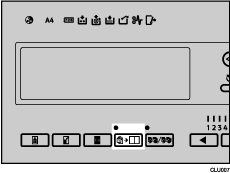
 Drücken Sie die Tasten [
 ] [
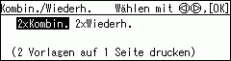
] [ ], um [2xKombin.] auszuwählen, und drücken Sie dann die Taste [OK].
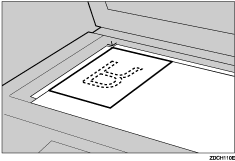
 Die erste Vorlage mit der Bildseite nach unten auf das Vorlagenglas legen.
 Stellen Sie sicher, dass die Auswahltaste für den Modus [Mastererstellung] leuchtet.
Drücken Sie andernfalls die Auswahltaste für den Modus [Mastererstellung].
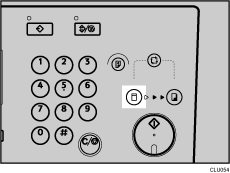
 Drücken Sie auf die Taste [Start].
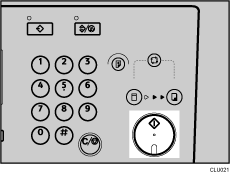
 Legen Sie die zweite Vorlage mit der Druckseite nach unten auf das Vorlagenglas, wenn der Scan der ersten Vorlage abgeschlossen ist.
 Drücken Sie auf die Taste [Start].
Der Druckvorgang startet automatisch im Anschluss an den Probedruck.

Ist die erste Vorlage kürzer als 91 mm (3,6 Zoll), wird der Kombinationsmodus deaktiviert.
Sie können das Gerät so einstellen, dass der Kombinations- oder Wiederholungsmodus nach Abschluss des Vorgangs automatisch abgebrochen wird. Für nähere Informationen siehe 4 Einstellung Modi
 .
.Die ersten 5 mm (0,2 Zoll) hinter der Vorderkante der ersten Vorlage werden nicht gedruckt. Druckbilder, die einen Abstand von weniger als 4 mm (0,16 Zoll) zur Vorderkante der zweiten Vorlage haben, werden ebenfalls nicht gedruckt. Befindet sich das Druckbild zu nahe an der Vorderkante, verwenden Sie Kopien der Vorlage, deren Druckbild von der Vorderkante verschoben ist.
Für die erste und zweite Vorlage können verschiedene Bildeinstellungen gewählt werden.
Stellen Sie sicher, dass die Papiereinzug-Seitenführungen das Papier leicht berühren. Andernfalls werden die zwei Bilder nicht richtig auf den Ausdrucken ausgerichtet.
Wenn Sie das Bild vor dem Druck überprüfen möchten, drücken Sie die Taste [Auto-Zyklus], bevor Sie die Taste [Start] drücken, um den Autozyklus-Modus zu deaktivieren. Siehe Wenn der Modus "Autozyklus" deaktiviert ist
.

