




Modus "Kanten löschen"
Beim Drucken von Seiten aus dicken Büchern oder ähnlichen Vorlagen erscheint möglicherweise ein vom Binderand verursachter Schatten auf den Ausdrucken. Beim Drucken unter Verwendung des Modus "Kanten löschen" werden solche Schatten automatisch gelöscht.
Mit Kantenlöschfunktion
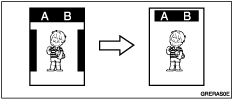
Ohne Kantenlöschfunktion

 Drücken Sie die Taste [Kantenlöschen].
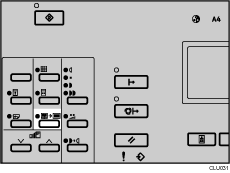
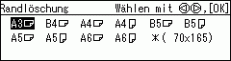
 Drücken Sie die Taste [
 ] oder [
 ], um das Vorlagenformat und die Vorlagenausrichtung auszuwählen, und drücken Sie dann die Taste [OK].
 Die Vorlagen anlegen.
 Stellen Sie sicher, dass die Auswahltaste für den Modus [Mastererstellung] leuchtet.
Drücken Sie andernfalls die Auswahltaste für den Modus [Mastererstellung].
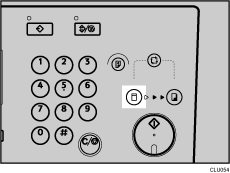
 Geben Sie die gewünschte Anzahl an Ausdrucken mit der Zehnertastatur ein.
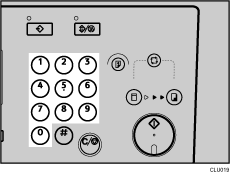
 Drücken Sie auf die Taste [Start].
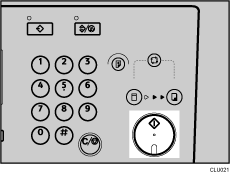
 Der Druckvorgang startet automatisch im Anschluss an den Probedruck.

Sie können einen Löschrand von 0-20 mm (0-0,8 Zoll) festlegen. Für nähere Informationen siehe 3 Grundeinstellung
 .
.Der Standardwert ist 5 mm (0,2 Zoll).
Wenn Sie das Bild vor dem Druck überprüfen möchten, drücken Sie die Taste [Auto-Zyklus], bevor Sie die Taste [Start] drücken, um den Autozyklus-Modus zu deaktivieren. Siehe Wenn der Modus "Autozyklus" deaktiviert ist
.

