




Flera original som innehåller en- och tvåsidiga sidor
I det här avsnittet beskrivs inställningarna för att växla mellan [1-sidiga original] och [2-sidiga original] vid skanning av flera original som innehåller både 1-sidiga och 2-sidiga ark.
Välj [Blanda 1 & 2-sidigt]. Innan du sedan placerar fler original växlar du mellan [1-sidiga original] och [2-sidiga original] och startar sedan skanningen.
 Tryck på [Originalmatning].
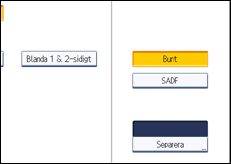
 Välj [Bunt] eller [SADF].
Om du ska skanna flera original flera gånger måste du ange den här inställningen i förhand. Mer information finns i "Bunt, SADF".
 I [Originalinställn.] väljer du [Blanda 1 & 2-sidigt].
 Tryck på [OK].

Du kan välja [Blanda 1 och 2-sidigt] och [Separera] samtidigt. Den senast valda funktionen prioriteras dock.
Om du vill växla skaninställningar för ytterligare original till [1-sidiga original] efter att ha skannat en sida av den sista sidan i en bunt med 2-sidiga original, trycker du på [Ändra inställning] och trycker sedan på [1-sidiga original].
1-sidiga och 2-sidiga original matas oftast ut i olika fack. Om du däremot väljer [Blanda 1 & 2-sidigt] matas alla original ut med baksidan uppåt (omvänt) i samma fack. Då kan du kontrollera skanningsordningen oavsett om det är 1- eller 2-sidiga original.


