




Skärmen Nätverksleveransskanner
Detta avsnitt beskriver skärmens layout när nätverksleveransskannern används.
De funktioner som visas fungerar som valknappar. Du väljer eller anger en funktion genom att trycka på den. När du väljer eller anger en funktion på skärmen markeras den som  . Knappar som inte kan väljas visas som
  .
.
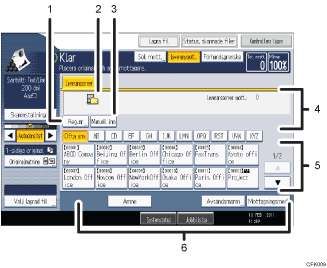
[Reg. nr.]
Tryck här för att ange en mottagare med ett tresiffrigt registreringsnummer.
Ikonen nätverksleveransskanner
Indikerar att skärmen för nätverksleveransskanner visas.
[Manuell inm]
För att skicka en fil med e-post via leveransservern till en mottagare som inte registrerats på leveransserverns mottagarlista, tryck på den här knappen för att visa tangentbordet på skärmen. Använd sedan tangentbordet för att skriva in e-postadressen. För ytterligare information om hur man skickar en fil med e-post via leveransservern, se handboken för leveransprogrammet ScanRouter.
Mottagarfält
Den angivna mottagaren visas. Om mer än en mottagare har angetts, tryck på [
 ] eller [
 ] för att bläddra genom mottagarna.
Mottagarlista
Listan över mottagare som finns registrerade i leveransservern visas. Om inte alla mottagare kan visas, tryck på [
] eller [] för att växla skärm.Symbolen (
 ) anger en gruppmottagare.
[Ämne] [Avsändarnamn] [Mottagagningsmed.]
Ange ämne, avsändare och om funktionen Leveransrapport (Mottagningsmeddelande) skall aktiveras för den fil som skall skickas.

