




Programmera en slutmottagare

En slutmottagare kan registreras för varje specialavsändare. För att registrera två eller flera slutmottagare, använd gruppmottagning. Du kan registrera högst 498 mottagare i en grupp.
 Tryck på [Faxinställningar].
 Tryck på [Mottagningsinställningar].
 Tryck på [Vidarekoppling].
 Tryck på [På].
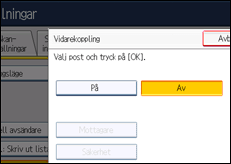
Om en slutmottagare redan har programmerats, visas ett mottagarnamn. Om du vill ändra mottagare, tryck på [Mottagare] och gå vidare till steg 5.
För att avbryta vidarekoppling, tryck på [Av] och fortsätt med steg 9.
 Ange en slutmottagare från mottagarlistan och tryck sedan på [OK].
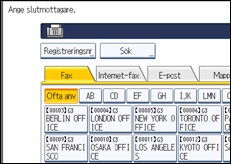
Tryck på fliken sändningstyp för att växla mellan faxnummer, internetfaxmottagare, e-postmottagare och mappmottagare.
IP-faxmottagare visas i faxmottagarlistan.
Ange en e-postmottagare i Hantera adressbokenen under Admin.verktyg i menyn Systeminställning. Se Handbok för nätverks- och systeminställningar.
Ange en mappmottagare i Hantera adressboken under Admin.verktyg i menyn Systeminställning. Se Handbok för nätverks- och systeminställningar.
Om du har angett en e-postadress eller mappmottagare för vidarekoppling kan du ange filformatet som ska användas för vidarekoppling. Se Parameterinställningar (omkopplare 21, bit 3).”.
Om du gör ett misstag ska du trycka på [Rensa] innan du trycker på [OK]. Försök sedan på nytt.
 Tryck på [Säkerhet].
Om du inte ska ange någon säkerhetsfunktion, fortsätt med steg 9.
Säkerhetsfunktionen är inställd på att använda S/MIME-autentisering. För mer information om säkerhetsinställningarna, kontakta din administratör.
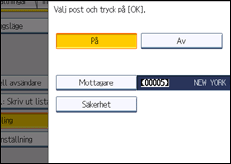
 Välj säkerhetsfunktioner.
För att ange kryptering av vidarekopplade dokument trycker du på [Kryptering]. För att använda krypteringsfunktionen måste adressen vara lagrad i Adressboken och ha krypteringsalternativet aktiverat. För mer information om Kryptering rådfråga din administratör.
För att bifoga en signatur till dokument som ska vidarekopplas, tryck på [Signatur]. För mer information om Signaturer, kontakta din administratör.
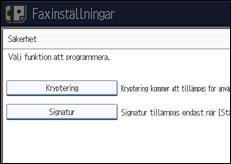
 Tryck på [OK].
 Tryck på [OK].
 Tryck på tangenten [Användarverktyg/Räknare].

Välj [Kryptera alla] i krypteringsinställningar för att alla e-postmeddelanden ska krypteras oavsett inställningen under [Säkerhet]. För mer information om kryptering, kontakta din administratör.
Den elektroniska signaturen begränsas på följande sätt beroende på S/MIME-inställningarna i Web Image Monitor. För mer information om elektronisk signatur, kontakta din administratör.
Om [Ställ in individuellt] har ställts in:
Du kan ställa in [Signatur] under [Säkerhet] och bifoga en elektronisk signatur till varje e-postmeddelande som skickas.
Om [Använd inte signaturer] har ställts in:
Även om du trycker på [Säkerhet], visas inte [Signatur].
Om [Använd signaturer] har ställts in:
En elektronisk signatur bifogas när du skickar e-post. Inställningen [Signatur] under [Säkerhet] kan inte avbrytas.


