




Panel operacyjny
Ta sekcja opisuje nazwy i funkcje elementów składowych na panelu sterującym.

Nie wolno wyłączać głównego włącznika zasilania, gdy wskaźnik zasilania świeci lub miga. Może to spowodować uszkodzenie dysku twardego.
Ilustracja przedstawia panel operacyjny urządzenia z zainstalowanymi wszystkimi opcjami.
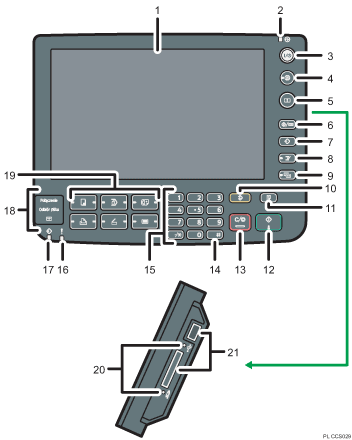
Wyświetlacz panela
Wyświetla przyciski dla każdej funkcji, stan urządzenia lub komunikaty. Patrz „Wyświetlacz”.
Wskaźnik zasilania głównego
Wskaźnik zasilania głównego zapala się po włączeniu głównego przełącznika zasilania.
Przełącznik operacyjny
Naciśnij, aby wyłączyć zasilanie (wskaźnik przełącznika operacyjnego zapali się). Aby wyłączyć zasilanie, naciśnij przełącznik ponownie (wskaźnik przełącznika operacyjnego zgaśnie). Patrz „Włączanie/wyłączanie zasilania”.
Przycisk [Oszczędzanie energii]
Naciśnięcie tego przycisk umożliwia włączenie lub wyłączenie trybu oszczędzania energii. Patrz „Oszczędzanie energii”.
[Przycisk ]Logowanie/Wylogowanie
Naciśnij, aby się zalogować lub wylogować.
[Przycisk Narzędzia użytkownika/Licznik]
Narzędzia użytkownika
Naciśnij aby zmienić ustawienia domyślne, które spełnią wymagania użytkownika. Patrz Podręcznik ustawień sieciowych i systemowych.
Licznik
Naciśnij, aby sprawdzić lub wydrukować wartość licznika. Patrz „Licznik”.
Informacje
Naciśnij, aby uzyskać informacje kontaktowe dotyczące zamawiania materiałów eksploatacyjnych lub zgłaszania awarii. Możesz także wydrukować te szczegóły. Patrz „Informacje”.
Przycisk [Program] (tryb kopiarki, serwera dokumentów, faksu i skanera)
Naciśnij ten przycisk, aby zarejestrować często stosowane ustawienia lub przywołać uprzednio zarejestrowane ustawienia.
Patrz Poradnik kopiarki/serwera dokumentów.
Patrz Poradnik skanowania.
Patrz Poradnik skanowania.
Naciśnij, aby zarejestrować wartości domyślne dla ekranu początkowego, gdy tryby są wyzerowane lub zresetowane bądź bezpośrednio po włączeniu przełącznika operacyjnego.
Patrz Poradnik kopiarki i serwera dokumentów.
Patrz Poradnik faksowania.
Patrz Poradnik skanowania.
Przycisk [Przerwanie]
Naciśnij, aby przerwać kopiowanie. Patrz Poradnik kopiarki/serwera dokumentów.
Przycisk [Uproszczony wyświetlacz]
Naciśnij, aby przejść do ekranu uproszczonego. Patrz „Ekran uproszczony”.
Przycisk [Kasowanie ustawień]
Naciśnij, aby skasować aktualne ustawienia.
Przycisk [Kopia próbna]
Naciśnięcie przycisku powoduje wykonanie kopii lub wydruku pojedynczego zestawu w celu sprawdzenia jakości drukowania przed wykonaniem wielu zestawów. Patrz, Poradnik kopiarki/serwera dokumentów.
Przycisk [Start]
Naciśnij aby rozpocząć kopiowanie, drukowanie, skanowanie lub wysyłanie.
[Przycisk Zeruj/Zatrzymaj]
Czysty
Naciśnięcie tego przycisku spowoduje usunięcie wprowadzonej liczby.
Zatrzymaj
Naciśnij, aby zatrzymać bieżące zadanie kopiowania, skanowania, faksowania lub drukowania.
Przycisk [
 ] (przycisk Enter)
Naciśnij w celu potwierdzenia wprowadzonych wartości lub pozycji.
Przyciski numeryczne
Służą do wprowadzania liczby kopii, numerów faksu oraz ustawień wybranej funkcji.
Wskaźnik błędu
Świeci się stale po wystąpieniu błędu.
Wskaźnik odbioru danych (tryb faksu i drukarki)
Miga, kiedy urządzenie otrzymuje zadania drukowania lub dokumenty LAN-Fax z komputera. Patrz Poradnik faksowania i Poradnik drukowania.
Wskaźniki połączenia, odbierania pliku, plik poufny
Wskaźnik połączenie
Świeci się podczas przesyłania lub odbierania danych.
Wskaźnik odbierania pliku
Świeci się, gdy są odbierane i zapisywane w pamięci faksu dane inne niż dane skrzynki osobistej lub pliku blokady pamięci.
Patrz Poradnik faksowania.
Wskaźnik plik poufny
Świeci się, gdy odbierane są dane skrzynki osobistej.
Miga, gdy odbierane są dane pliku blokady pamięci.
Patrz Poradnik faksowania.
Przyciski funkcyjne
Naciśnij, aby wyświetlić ekran operacyjny jednej z następujących funkcji: kopiarki, serwera dokumentów, faksu, drukarki lub skanera.
Zapala się wskaźnik wybranej funkcji. Patrz „Zmiana trybu”.
Lampka dostępu do nośników pamięci
Zapala się po włożeniu pamięci przenośnej do gniazda pamięci lub w trakcie jej odczytywania.
Gniazdo pamięci
Używane do wkładania karty SD lub pamięci USB.


