




Programmere en sluttmottaker

Én sluttmottaker kan registreres for hver spesielle avsender. Hvis du vil registrere to eller flere sluttmottakere, bruk gruppedestinasjon. Maksimalt 498 destinasjoner kan angis i en gruppe.
 Trykk på [Faksegenskaper].
 Trykk på [Mottaksinnstillinger].
 Trykk på [Videresending].
 Trykk på [På].
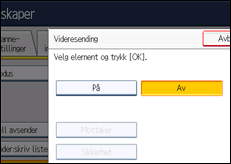
Hvis en sluttmottaker allerede er programmert, vises et mottakernavn. Hvis du vil endre mottakeren, trykk på [Mottaker] og gå videre til trinn 5.
For å avbryte videresending, trykk på [Av] og gå videre til trinn 9.
 Angi en sluttmottaker ved hjelp av destinasjonslisten, og trykk på [OK].
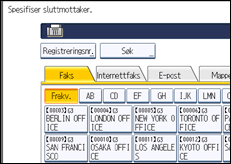
Trykk kategorien for sendetype for å bytte mellom destinasjonene faksnummer, internettfaksdestinasjon, e-post og mappedestinasjon.
IP-faksdestinasjon vises i faksdestinasjonslisten.
Angi en e-postdestinasjon i Styring av adressebok under Administratorverktøy i menyen Systeminnst.. Se Nettverks- og systeminnstillinger.
Angi en mappedestinasjon i Styring av adressebok under Administratorverktøy i menyen Systeminnst.. Se Nettverks- og systeminnstillinger.
Hvis du har spesifisert en e-postdestinasjon eller mappedestinasjon for videresending, kan du angi filformatet som brukes ved videresending. Se "Parameterinnstillinger" (bryter 21, bit 3).
Dersom du taster feil, trykk på [Nullstill] før du trykker på [OK] og prøv igjen.
 Trykk på [Sikkerhet].
Hvis du ikke vil angi sikkerhetsfunksjonen, gå videre til trinn 9.
Sikkerheten er angitt til å bruke S/MIME-autentisering. Hvis du vil ha mer informasjon om sikkerhetsinnstillingene, spør administrator.
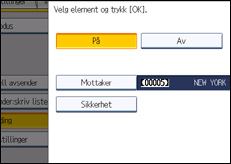
 Velg sikkerhetsfunksjonene.
Hvis du vil angi kryptering for dokumenter som skal videresendes, må du trykke [Kryptering]. For å bruke krypteringsfunksjonen, må adressen være lagret i Adressebok og krypteringsalternativet må være aktivert. Hvis du vil ha mer informasjon om Kryptering, må du spørre administrator.
Hvis du vil legge ved en signatur i dokumenter som skal videresendes, må du trykke [Signatur]. Hvis du vil ha mer informasjon om Signatur, må du spørre administrator.
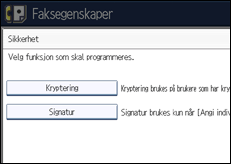
 Trykk på [OK].
 Trykk på [OK].
 Trykk på [Brukerverktøy/telleverk]-tasten.

Velg [Krypter alt] i krypteringsinnstillingene, og kryptert e-post sendes uavhengig av krypteringsinnstillingene i [Sikkerhet]. Hvis du vil ha mer informasjon om kryptering, spør administrator.
Den elektroniske signaturen er begrenset på følgende måter, avhengig av S/MIME-innstillingene i Web Image Monitor. Hvis du vil ha mer informason om elektroniske signaturer, spør administrator.
Dersom [Angi individuelt] er angitt:
Du kan angi [Signatur] i [Sikkerhet] og legge en elektronisk signatur ved e-postene før hver sending.
Dersom [Ikke bruk signaturer] er angitt:
Vises ikke [Signatur], selv om du trykker på [Sikkerhet].
Dersom [Bruk signaturer] er angitt:
En elektronisk signatur er vedlagt når du sender en e-post. [Signatur]-innstillingen i [Sikkerhet] kan ikke avbrytes.


