




Sende en e-post (e-postdestinasjoner)
I dette avsnittet beskrives hvordan du sender et dokument til en datamaskin ved å angi en e-postadresse.
Ved e-postsending angis e-postadressen i stedet for faksnummeret.

Du kan også angi e-postadressen til en annen maskin som støtter Internettfaks. Merk deg at bare TIFF-F-filer kan sendes via Internettfaks. Avhengig av modellen til målmaskinen, kan det hende den ikke godtar PDF-filer.
Hvis du vil sende e-post, må du spesifisere avsender.
Avsenderen må være registrert i Adressebok på forhånd. Registrer e-postadressen og angi "Bruk navn som" for [Avsender] ved å bruke "Styring av adressebok" i "Systeminnstillinger". Hvis du vil ha mer informasjon om disse innstillingene, kan du se Nettverks- og systeminnstillinger.
Hvis du vil bruke en e-postadresse som er registrert i Adressebok som en e-postdestinasjon, angir du “Bruk e-postadresse som” som [E-post / Internett-faks-destinasjon]. Bruk samme fremgangsmåte for e-postadressene som er registrert i gruppedestinasjonene i Adressebok.
E-postsending utføres ved hjelp av minnnesendingsmodus som starter sendingen automatisk etter å ha lagret dokumentene i minnet. Hvis du bytter til sendetype til e-post mens maskinen er i direktesendingsmodus, bytter sendemodus automatisk over til minnesendingsmodus.
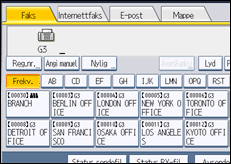
 Trykk [E-post] for å bytte sendetype til e-post.
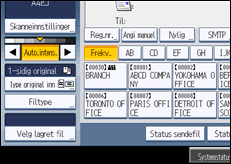
 Hvis du vil definere filtype, trykk [Filtype].
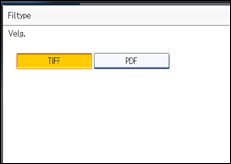
Velg [TIFF] eller [PDF] og trykk deretter [OK].
 Angi avsender.
Hvis du vil ha mer informasjon, se "Senderinnstillinger".
 Trykk på [Angi manuel].
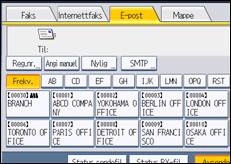
 Angi destinasjonens e-postadresse, og trykk deretter [OK].
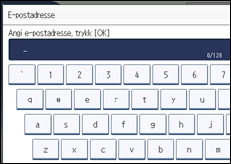
Dersom du taster feil tegn, trykker du [ ], [
], [ ], [Tilbake], eller [Slett alt]. Etterpå taster du tegnene på nytt.
Trykk [Red.Dest.], angi en e-postadresse på nytt, og trykk [OK] for å endre e-postadressen når du har trykket på [OK].
 Trykk på [LeggTil] for å legge til en destinasjon.
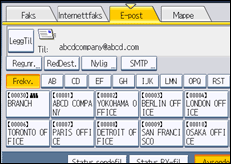
 Angi neste destinasjon.
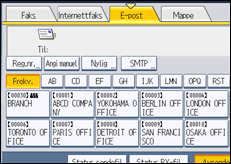
Dersom du ønsker å legge til flere destinasjoner, gjentar du trinn 6 og 7.
Trykk på denne kategorien for sendetype for å bytte sendetype mellom faks/IP-faks, internettfaks, e-post og mappe.
 Trykk på [Start]-tasten.
Maskinen begynner å skanne originalen og lagrer den i minnet. Når skanningen er fullført, tennes kommuniserer-indikatoren, og sendingen starter.

Avhengig av sikkerhetsinnstillingene, kan det hende at [Angi manuelt] ikke vises, og det vil ikke være mulig å angi e-postadressen.
Hvis du vil velge en destinasjon fra Adressebok, se “Bruke adresseboken for å angi destinasjoner”.
Slå opp i "Om denne maskinen", hvis du ønsker mer informasjon om angivelse av tekst.
Dersom du ønsker mer informasjon om å avbryte en sending, kan du se "Avbryte en sending".
Faksegenskaper-menyen inneholder innstillinger for brukerparametere (bryter 17, bit 2) som gjør at du kan konfigurere maskinen til å kreve at brukeren trykker på [Legg til] når han eller hun angir en destinasjon ved hjelp av en destinasjonstast. Dette forhindrer brukere i å sende dokumenter utilsiktet til feil destinasjon. Se "Parameterinnstillinger".
Hvis du trykker på [ProgDest ], kan du registrere en angitt destinasjon i destinasjonslisten. For mer informasjon om hvordan du programmerer destinasjoner, se "Registre innskrevne destinasjoner i adresseboken".
For å få informasjon om maksimalt antall sifre for en destinasjon, se "Maksimalverdier".
Hvis avsenderen er angitt, sendes senderesultatene til avsenderens e-postadresse.
Hvis “Angi avsendernavn automatisk" er satt til “På” i “Systeminnstillinger” angis avsenderen automatisk, og du slipper fremgangsmåten for å angi avsenderen. Hvis "På" er valgt, vises enten administratorens eller denne maskinens e-postadresse i feltet "Fra". Hvis du vil ha mer informasjon om Automatisk spesifiser avsendernavn, kan du se Nettverks- og systeminnstillinger.
Hvis "Automatisk spesifiser avsendernavn" er satt til "Av" i "Systeminnstillinger" og ingen e-postadresse er registrert for avsender som du spesifiserte, kan du ikke sende e-postdokumenter.
For mer informasjon om en e-postdestinasjon, se “E-postsending”.


