




Avsenderinnstillinger
Velg en bruker som du ønsker å angi som avsender.
Hvis avsenderens e-postadresse er registrert i destinasjonslisten, kan avsenderen motta senderesultater via e-post.
I tillegg, hvis du har aktivert "Stemple avsendernavn", vises det registrerte avsendernavnet (brukernavnet) på mottakerens ark, liste og rapport.

Først må du registrere avsendere i mottakerlisten ved å bruke “Styring av adressebok” i “Systeminnst.” for å angi e-postadressene deres og angi “Bruk navn som” som [Avsender]. Hvis du vil at avsendere skal motta e-postvarsel med overføringsresultater, angir du “Bruk navn som” for både [Avsender] og [Destinasjon]. Hvis du vil ha mer informasjon om disse innstillingene, kan du se Nettverks- og systeminnstillinger.
Hvis brukerautentisering er aktivert, blir den innloggede brukeren satt som avsender. Senderesultatet sendes til den innloggede brukerens e-postadresse.
 Legg i originalen og velg de skanneinnstillingene du har bruk for.
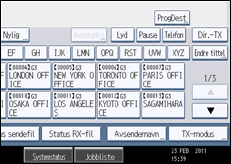
 Trykk [Avsendernavn].
 Velg avsender.
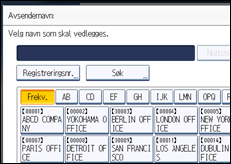
For å velge avsender ved å angi registreringsnummeret som finnes i Adressebok, trykker du [Registreringsnr.].
For å søke etter en avsender fra Adressebok, trykk [Søk].
Hvis du har aktivert en beskyttelseskode for destinasjoner, vises skjermen for innskrivning. Angi beskyttelseskoden for destinasjonen med talltastene og trykk deretter [OK].
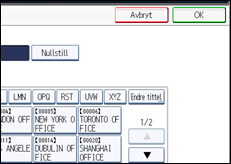
 Bekreft den valgte avsenderen, og trykk så [OK].
 For å skrive ut avsenderens navn på mottakerens ark, trykk [Stemple avs.navn] for å utheve det.
Hvis du har aktivert denne funksjonen, vises avsendernavnet (brukernavnet) på mottakerens ark, liste og rapport.
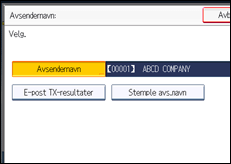
 Hvis du vil bekrefte overføringsresultatene via e-postvarsling, trykk [E-post TX-resultater] for å utheve dem.
Hvis avsenderens e-postadresse er registrert kan du sende senderesultatene til den registrerte e-postadressen.
 Trykk på [OK].
Venteskjermen vises.
Hvis du vil kontrollere innstillingene, trykk [Avsendernavn].
 Angi destinasjonen, og trykk deretter på [Start]-tasten.

Du kan bekrefte senderesultatene både ved å bruke e-post TX-resultater-funksjonen, som sender resultatene per e-post og Rapport for kommunikasjonsresultater som skrives ut av maskinen. Du kan bestemme om du vil bruke begge disse sammen med brukerparameter (bryter 10, bit 6) i Faksegenskaper-menyen. Se "Parameterinnstillinger".
Du kan bruke rapport for kommunikasjonsresultater for å kontrollere bruksstatus angitt av brukerne. Hvis brukerautentisering er aktivert, kan du kontrollere bruk for hver innlogget bruker. Hvis brukerkoden er aktivert som avsender, kan du telle antall bruk per bruker.
For å avbryte "Avsendernavn" må du avbryte sendingen. Se "Avbryte en sending".


