




Kopiëren op OHP-transparanten of dun papier
Wanneer u op transparanten kopieert of op dun papier, dient u de papiersoort en het formaat te selecteren.

Wij raden u aan de gespecificeerde transparanten te gebruiken.
Gebruik geen OHP-transparanten voor kleurenkopieën.
OHP-transparanten moeten in de lade worden geplaatst met de te kopiëren zijde naar boven.
Indien u op transparanten kopieert, dient u de kopieën één voor één te verwijderen.
De duplexfunctie kan niet worden gebruikt met OHP-transparanten of dun papier. Als [1-zijdig
 2-zijdig] is geselecteerd, moet u de instelling annuleren.
 Open de handinvoer.
 Voer het papier in met de afdrukzijde naar boven totdat u een piep hoort en positioneer vervolgens de papiergeleiders op basis van het papierformaat.
De handinvoer ( ) is geselecteerd op het display.
 Druk op [
 ].
].
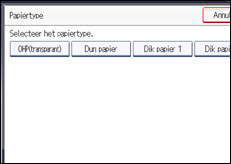
 Druk op [Papiertype].
 Selecteer [OHP(transparant)] of [Dun papier] en druk daarna op [OK].
 Geef het papierformaat op.
 Druk op [OK].
 Plaats de originelen en druk vervolgens op de [Start]-knop.

Afdrukken op OHP-transparanten kan langzamer zijn dan afdrukken op gewoon papier.
Om papierstoringen te voorkomen, moet u het papier loswaaieren voordat u het in de lade plaatst.
Plaats OHP-transparanten één voor één als er meerdere vellen tegelijkertijd worden ingevoerd.

