




PDF-fájlok biztonsági engedélyeinek módosítása
Állítsa be a Mesterkódot a PDF-fájl tartalmának jogosulatlan nyomtatása, módosítása, másolása vagy kivonatolása korlátozására. Csak a Mesterkóddal rendelkező felhasználók tudják visszaállítani vagy módosítani ezeket a korlátozásokat.

A titkosítás csak olyan szkennelt fájlok esetén lehetséges, amelyeket e-mailben vagy a Mappába szkennelés használatával küldtek el, valamint cserélhető memóriaeszközre mentettek.
Nem állíthatja alaphelyzetbe, illetve nem módosíthatja egy fájl korlátozási beállításait a mesterkód nélkül. Jegyezze le a mesterkódot, de tartsa biztonságos helyen.
 Nyomja meg a [Fájlnév / Típus] gombot.
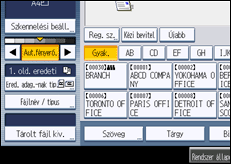
 Ellenőrizze, hgoy a [PDF] vagy a [Nagy tömörítésű PDF] legyen kiválasztva.
 Nyomja meg a [Biztonsági beállítások] gombot.
 Válassza az [Engedélyek] fület.
 A [Mesterkód] mellett válassza a [Beállítás] opciót.
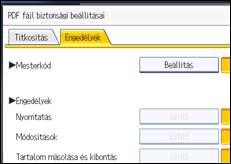
 A [Jelszó] mellett nyomja meg a [Beírás] gombot.
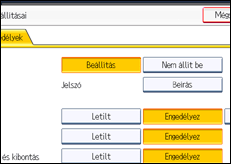
 Írjon be egy jelszót, majd nyomja meg az [OK] gombot.
Az itt megadott jelszó szükséges a PDF-fájl biztonsági beállításainak módosításához.
 Írja be a jelszót újra megerősítésül, majd nyomja meg az [OK] gombot.
 Válassza ki a biztonsági engedély beállítását.
Az alábbi beállításokat adhatja meg:
Nyomtatási engedély: [Letilt], [Engedélyez], vagy [Csak alacsony felbontás]
Szerkesztési engedély: [Letilt] vagy [Engedélyez]
Másolási vagy tartalomkivonatolási engedély: [Letilt] vagy [Engedélyez]
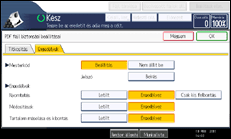
 Nyomja meg kétszer az [OK] gombot.

A mesterkód nem egyezhet meg a dokumentum jelszóval.
A mesterkód legfeljebb 32 alfanumerikus karakterből állhat.
Ha a [40 bit RC4] opciót választotta a PDF titkosítási szintként, nem választhatja a [Csak alacsony felbontás] opciót a nyomtatásengedélyezésnél.

