




Célállomások kiválasztása LDAP szerver keresésével
A jelen szakasz az LDAP szerveren található cím keresését, valamint annak e-mail célállomásként való megadását írja le.

A funkció használatához csatlakoztatnia kell az LDAP szervert a hálózathoz.
A [Rendszerbeállítások] menüben regisztrálni kell az LDAP-szervert, és az [LDAP keresés] lehetőséget [Be] értékre kell állítani. A részleteket a Hálózati és rendszerbeállítások útmutatóban találja.
 Nyomja meg a [Céláll. ker.] gombot.
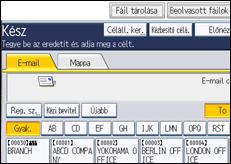
 Válassza ki azt az LDAP szervert, amelyik a [Címjegyzék] mellett megjelenik.
Regisztrálja előre az LDAP szervert a [Rendszerbeállítások] alatt.
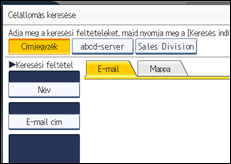
Ha a kiválasztott szerverhez való hozzáféréshez hitelesítés szükséges, a hitelesítés képernyő jelenik meg. A hitelesítéshez írja be a felhasználónevet és a jelszót.
 A célállomás neve alapján való kereséshez nyomja meg a [Név] gombot.
Az e-mailcím alapján való kereséshez nyomja meg az [E-mail cím] gombot.
Megjelenik a billentyűzet.
Kereshet a [Név] és az [E-mail cím] kombinálásával is. Ha [Név] szerint keres, az LDAP szerver beállításai határozzák meg, hogy a keresés a vezetéknév vagy a keresztnév alapján történjen. Ehhez vegye fel a kapcsolatot az adminisztrátorral.
 Írja be a célállomás nevének elejét.
E-mail cím szerinti kereséshez adja meg a célállomás címének elejét.
 Nyomja meg az [OK] gombot.
 Ha szükséges, nyomja meg a [Bővített keresés] gombot a részletes keresési feltételek megadásához, majd nyomja meg az [OK] gombot.
A [Bővített keresés], gomb megnyomásával kereshet olyan feltételek alapján, mint [Név], [Fax-célállomás], [E-mail cím], [Cégnév] és [Osztálynév]. Megadhat olyan keresési feltételeket, mint a [Szó eleje] vagy [Szó vége]. Több kritérium megadásával finomíthatja a keresést.
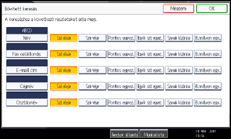
A példán látható képernyő csupán illusztráció. A képernyőn ténylegesen megjelenő elemek ettől eltérhetnek.
 Nyomja meg a [Keresés indítása] gombot.
A keresési kritériumoknak megfelelő célállomások kijelzésre kerülnek.
 Válassza ki a [To] (címzett), [Cc] (másolat), vagy a [Bcc] (titkos másolat) opciók valamelyikét, majd válassza ki a célállomást.
A kiválasztott célállomás gombja kiemelten lesz látható.
 Nyomja meg az [OK] gombot.

Azok a keresési kritériumok, amelyek megjelennek a [Bővített keresés] pontban, mint a [Név], [Fax célállomás], [E-mail cím], [Cégnév] és [Osztálynév], regisztrálva vannak az LDAP szerveren.
Ha megadta a [Keresési beállításokat] a [Program / Módosít / LDAP Szerver törlése] pontban a [Rendszerbeállítások] alatt, megadhat egy keresési feltételt az LDAP számára a [Bővített keresés] képernyőn. A részletekkel kapcsolatban lásd az Általános beállítások útmutatót. A részleteket a Hálózati és rendszerbeállítások útmutatóban találja.
A [Részletek] gomb megnyomásával megtekintheti a kiválasztott célállomások részleteit.
A keresés eredményeként legfeljebb 100 célállomás jeleníthető meg.
Ha az LDAP szerver által visszaküldött e-mail cím túlságosan hosszú, lehetetlen azt célállomásként megadni. A megadható karakterek számának részleteivel kapcsolatban lásd az "E-mail küldése" című részt.
Az egyes LDAP szerver fiókokban több e-mailcímet regisztrálhat. Azonban csak egy e-mailcím jelenik meg a keresési eredményben. Általában az LDAP szerveren elsőként regisztrált cím jelenik meg.
A [Bővített keresés] gomb megnyomására a következő feltételek jelennek meg:
[Szó eleje]: A beírt karakterrel vagy karakterekkel kezdődő nevekre keres.
Például "ABC" megtalálásához megadandó "A".
[Szó vége]: A beírt karakterrel vagy karakterekkel végződő nevekre keres.
Például "ABC" megtalálásához megadandó "C".
[Pontos egyez.]: A megadott karakternek vagy karaktereknek megfelelő nevekre keres.
Például "ABC" megtalálásához megadandó "ABC".
[Egyik szó egyez.]: A beírt karaktert vagy karaktereket tartalmazó nevekre keres.
Például "ABC" megtalálásához megadandó "A", "B" vagy "C".
[Szavak kizárása]: A beírt karaktert vagy karaktereket nem tartalmazó nevekre keres.
Például "ABC" megtalálásához megadandó "D".
[B.milyen egy.]: határozatlan keresés (E határozatlan keresés funkciója az LDAP szerver által támogatott rendszertől függ.)


