




Végső fogadó rögzítése

Minden speciális küldőhöz egy vevő regisztrálható. Kettő vagy több vevő regisztrálásához, használja a csoport céllállomást. Azonban, maximum 498 célállomás adható meg egy csoportban.
 Nyomja meg a [Faxbeállítások] gombot.
 Nyomja meg a [Vételi beállítások] gombot.
 Nyomja meg a [Utánküldés] gombot.
 Nyomja meg a [Be] gombot.
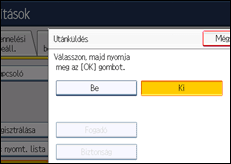
Ha már be van programozva egy végső fogadó, a fogadó neve megjelenik. Ha módosítani kívánja a fogadót, nyomja meg a [Fogadó] gombot, majd folytassa az 5. lépéssel.
A továbbítás visszavonásához nyomja meg a [Ki] gombot, majd folytassa a 9. lépéssel.
 A célállomáslista segítségével adjon meg egy végső fogadót, majd nyomja meg az [OK] gombot.
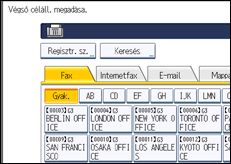
Lépjen a kívánt átviteli típus lapjára a faxszám, az internetfax, az e-mail és a mappa célállomások közti váltáshoz.
Az IP-fax célállomás megjelenik a fax célállomáslistában.
Állítson be egy e-mail célállomást a Rendszerbeállítások menü Adminisztrátori eszköz. lehetőségén belül a Címlista kezelése opcióval. Lásd: Hálózati és rendszerbeállítások útmutató.
Állítson be egy mappa célállomást a Rendszerbeállítások menü Adminisztrátori eszköz. lehetőségén belül a Címlista kezelése opcióval. Lásd: Hálózati és rendszerbeállítások útmutató.
Ha a továbbításhoz e-mail célállomást vagy mappa célállomást adott meg, meghatározhatja a továbbításhoz tartozó fájlformátumot. Lásd “Paraméterbeállítások” (21-es kapcsoló, 3-as bit).
Ha hibásan adta meg, nyomja meg a [Törlés] gombot az [OK] gomb megnyomása előtt, majd próbálja újra.
 Nyomja meg a [Biztonság] gombot.
Ha nem ad meg biztonsági funkciót, folytassa a 9. lépéssel.
A biztonság az S/MIME hitelesítés használatára van beállítva. A biztonsági beállítások részleteivel kapcsolatban keresse fel adminisztrátorát.
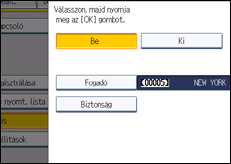
 Válassza ki a biztonsági funkciókat.
A továbbítandó dokumentumok titkosításához a továbbításnál nyomja meg a [Titkosítás] gombot. A titkosítás funkció használatához a címnek a címjegyzékben szerepelnie kell, és a titkosítás opciónak bekapcsolva kell lennie. A Titkosítás részleteivel kapcsolatban keresse fel adminisztrátorát.
Ha a továbbított dokumentumokhoz aláírást szeretne csatolni, nyomja meg az [Aláírás] gombot. Az Aláírás lehetőség részleteivel kapcsolatban keresse fel adminisztrátorát.
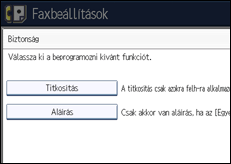
 Nyomja meg az [OK] gombot.
 Nyomja meg az [OK] gombot.
 Nyomja meg a [Felhasználói eszközök/Számláló] gombot.

Válassza az [Összes titkosítása] opciót a titkosítási beállításoknál, és az e-mail a [Biztonság] pontban megadott titkosítási beállításoktól függetlenül titkosítva kerül elküldésre. A titkosítás részleteivel kapcsolatban forduljon a rendszergazdához.
Az elektronikus aláírás a következőképpen korlátozott a Web Image Monitor S/MIME beállításaitól függően. Az elektronikus aláírás részleteivel kapcsolatban forduljon a rendszergazdához.
Ha az [Állítsa be egyenként] lehetőség van beállítva:
Beállíthatja az [Aláírás] opciót a [Biztonság] pontban, és elektronikus aláírást csatolhat az e-mailhez minden átviteli módnál.
Ha a [Ne használjon aláírást] van beállítva:
Még ha meg is nyomja a [Biztonság] gombot, az [Aláírás] gomb nem jelenik meg.
Ha a [Használjon aláírásokat] van beállítva:
E-mail küldésekor elektronikus aláírást csatol hozzá. Az [Aláírás] beállítás a [Biztonság] pontban nem vonható vissza.


