




Grundverfahren
In diesem Abschnitt wird Grundlegendes zum Kopieren beschrieben.

Wenn die Anwendercode-Authentifizierung eingerichtet ist, geben Sie Ihren Anwendercode (maximal acht Stellen) mit der Zehnertastatur ein, so dass das Gerät Kopieraufträge annimmt. Weitere Einzelheiten finden Sie in "Über dieses Gerät".
Wenn Basisauthentifizierung, Windows-Authentifizierung, LDAP-Authentifizierung oder Integrations-Server-Authentifizierung eingerichtet ist, geben Sie Ihren Login-Anwendernamen und Ihr Passwort ein, sodass das Gerät Kopieraufträge annimmt. Fragen Sie den Administrator nach Login-Anwendernamen und Passwort. Weitere Einzelheiten finden Sie in "Über dieses Gerät".
Um auf anderes Papier als Normalpapier zu kopieren, müssen Sie den Papiertyp im Anwenderprogramm festlegen. Einzelheiten dazu finden Sie im Handbuch Netzwerk- und Systemeinstellungen.
Entfernen sie die Kopien vorsichtig aus der internen Ablage, um ein Abwetzen der gedruckten Seite zu verhindern. Wenn Sie viele Kopien anfertigen, nehmen Sie diese in kleinen Stapeln aus dem Gerät.
Die folgenden Schritte erklären das Verfahren, das Sie anwenden müssen, wenn [Pap.mag.einst. verw.] ausgewählt wurde. Um diese Einstellung zu bestätigen, betätigen Sie [Vorlag.einstell.] und anschließend [Vorlagenformat]. Weitere Informationen zur Verwendung der [Pap.mag.einst. verw.] finden Sie unter "Verwenden der Papiermagazineinstellungen”.
 Stellen Sie sicher, dass die Meldung “Bereit” auf dem Bildschirm angezeigt wird.
Falls eine andere Funktion angezeigt wird, drücken Sie die Taste [Kopieren] an der linken Seite des Bedienfelds und dem Anzeigefeld.
Standardanzeige des Kopiermodus
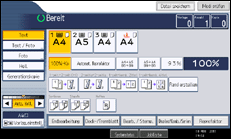
 Stellen Sie sicher, dass keine der vorherigen Einstellungen erhalten bleiben.
Sind noch vorherige Einstellungen vorhanden, drücken Sie die Taste [Gesamtlöschen].
 Wählen Sie das Papiermagazin aus, das Papier des gleichen Formats wie die Vorlagen enthält.
 Nehmen Sie die erforderlichen Kopiereinstellungen vor.
 Die Anzahl der Kopien über die Zehnertastatur eingeben.
Die maximal einstellbare Kopienanzahl ist 999.
 Legen Sie die Vorlagen der Ausrichtung ein, die unter Vorlag.einstell. angezeigt wird.
 Drücken Sie auf die Taste [Start].
Das Gerät startet den Kopiervorgang.
Wenn Sie die Vorlagen auf das Vorlagenglas legen, drücken Sie die Taste [ ], nachdem alle Vorlagen eingescannt wurden.
 Nach Abschluss des Kopierjobs drücken Sie die Taste [Gesamtlöschen], um die Einstellungen zu löschen.

Nach dem Anmelden am Gerät sollten Sie sich beim Verlassen des Systems abmelden, um eine nicht autorisierte Nutzung zu vermeiden.
Um das Gerät während eines Mehrfach-Kopierdurchgangs anzuhalten, drücken Sie die Taste [Löschen/Stopp].
Drücken Sie die Taste [Gesamtlöschen], um alle Kopierfunktionen abzubrechen und das Gerät in den Standardzustand zu versetzen.
Zum Löschen eingegebener Werte drücken Sie die Taste [Löschen/Stopp] oder [Abbr.] auf dem Bildschirm.
Um Einstellungen zu bestätigen, drücken Sie auf [Modi prüfen].
Sie können die maximale Kopienanzahl mithilfe der Funktion Max. Kopienanzahl im Anwenderprogramm ändern. Weitere Informationen zur Max. Kopienanzahl finden Sie im Abschnitt “Allgemeine Funktionen”.
Das Gerät kann das Format der Vorlage nicht automatisch erkennen. Geben Sie das Vorlagenformat an. Wenn jedoch [Pap.mag.einst. verw.] in den Vorlageneinstellungen angegeben ist, müssen Sie das Format der Vorlage nicht angeben. Einzelheiten zum Festlegen des Vorlagenformats finden Sie im Abschnitt "Festlegen von Vorlagenformaten". Weitere Informationen zu den [Pap.mag.einst. verw.] finden Sie unter "Verwenden der Papiermagazineinstellungen”.
Sie können ein Standardformat oder ein benutzerdefiniertes Format für die Vorlagen festlegen. Weitere Informationen über die Standardformate, die Sie auswählen können, finden Sie unter "Normalformate". Weitere Informationen zu den benutzerdefinierten Formaten finden Sie unter "Benutzerdefinierte Formate".
Um
 Vorlagen auf Papier oder
  Vorlagen auf Papier zu kopieren, geben Sie das Vorlagenformat in “Vorlag.einstell.” an und drücken Sie anschließend [Automat. Reprofaktor]. Weitere Informationen finden Sie im Kapitel zum automatischen Verkleinern/Vergrößern.
Bestimmte Funktionen erfordern, dass Sie die Formate der Vorlagen angeben. Weitere Informationen finden Sie in den Verfahrenbeschreibungen der verwendeten Funktion.


