




Programmering af en slutmodtager

Der kan registreres én slutmodtager for hver speciel afsender. For at registrere to eller flere slutmodtagere benyttes en gruppedestination. Man kan dog maksimalt angive 498 destinationer i én gruppe.
 Tryk på [Faxfunktioner].
 Tryk på [Modtagelsesindstillinger].
 Tryk på [Videresending].
 Tryk på [Til].
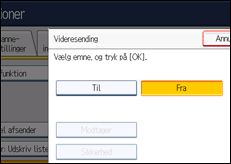
Hvis der allerede er programmeret en slutmodtager, vil der blive vist et modtagernavn. Hvis du ønsker at ændre modtageren, skal du trykke på [Modtager] og fortsætte til trin 5.
For at annullere videresendelsen skal man trykke på [Fra] og fortsætte til trin 9.
 Angiv en slutmodtager vha. destinationslisten, og tryk på [OK].
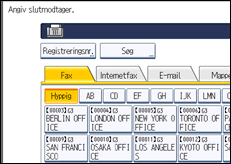
Tryk på fanen transmissionstype for at skifte destinationen mellem faxnummer, internetfax-destination, e-mail-adresse og mappedestination.
IP-faxdestinationen vises i faxdestinationslisten.
Indstil en e-mail-destination i Adressebogsstyring under Adm.værktøjer i menuen Systemindst.. Se Vejledning til netværks- og systemindstillinger.
Angiv en mappedestination i Adressebogsstyring under Adm.værktøjer i menuen Systemindst.. Se Vejledning til netværks- og systemindstillinger.
Hvis du har angivet en e-maildestination eller mappedestination til videresending, kan du angive filformatet, der skal bruges til videresending. Se “Parameterindstillinger (switch 21, bit 3)".
Hvis du taster forkert, skal du trykke på [Slet], før du trykker på [OK], og derefter prøve igen.
 Tryk på [Sikkerhed].
Hvis der ikke angives en sikkerhedsfunktion, skal man fortsætte til trin 9.
Sikkerheden er indstillet til brug af S/MIME-godkendelse. Kontakt administratoren for yderligere oplysninger om sikkerhedsindstillingerne.
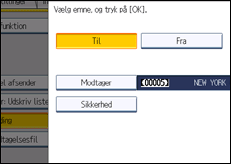
 Vælg sikkerhedsfunktionerne.
For at angive kryptering af dokumenter til videresending skal man trykke på [Kryptering]. For at kunne bruge krypteringsfunktionen skal adressen være gemt i Adressebog, og krypteringsindstillingen skal være aktiveret. Kontakt din administrator, hvis du vil have flere oplysninger om Kryptering.
For at vedhæfte en signatur til dokumenter til videresending skal man trykke på [Signatur]. For yderligere oplysninger om brugen af Signatur skal man kontakte administratoren.
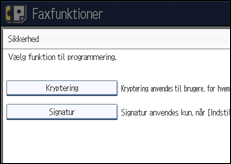
 Tryk på [OK].
 Tryk på [OK].
 Tryk på tasten [Brugerfunktioner/Tæller].

Vælg [Kryptér alle] i krypteringsindstillingerne, og der vil blive sendt krypteret e-mail uanset krypteringsindstillingerne i [Sikkerhed]. Kontakt administratoren for yderligere oplysninger om kryptering.
Den elektroniske signatur er begrænset på følgende måder, afhængigt af S/MIME-indstillingerne i Web Image Monitor. Kontakt administratoren for yderligere oplysninger om elektronisk signatur.
Hvis der er valgt [Indstil enkeltvis]:
Man kan indstille [Signatur] i [Sikkerhed] og vedhæfte en elektronisk signatur til e-mails ved hver afsendelse.
Hvis der er valgt [Brug ikke signaturer]:
Selv hvis man trykker på [Sikkerhed], vil [Signatur] ikke blive vist.
Hvis der er valgt [Brug signaturer]:
Der vedhæftes en elektronisk signatur, når du afsender e-mails. Indstillingen af [Signatur] i [Sikkerhed] kan ikke annulleres.


