




Ovládací panel
V této části jsou představeny názvy a funkce součástí na ovládacím panelu.

Nevypínejte hlavní spínač, pokud indikátor provozního spínače svítí nebo bliká. Mohlo by dojít k poškození pevného disku nebo paměti.
Na této ilustraci je ovládací panel zařízení se všemi nainstalovanými doplňky.
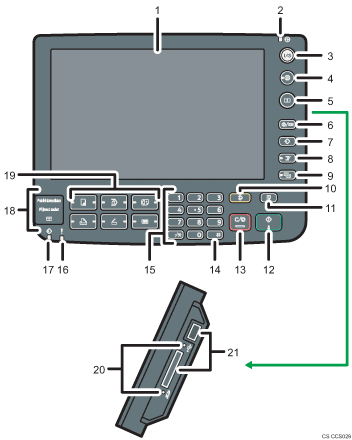
Displej
Zobrazuje tlačítka pro každou funkci, provozní stav a zprávy. Viz “Displej”.
Indikátor hlavního spínače
Indikátor hlavního spínače se rozsvítí, když hlavní spínač zapnete.
Provozní spínač
Stisknutím zapnete napájení (indikátor provozního spínače se rozsvítí). Pro vypnutí napájení spínač znovu stiskněte (indikátor provozního spínače zhasne). Viz část "Zapínání/vypínání napájení".
Tlačítko [Úspora energie]
Slouží k přepnutí se na režim nebo z režimu úspory energie. Viz část "Úspora energie".
Tlačítko [Přihlášení/Odhlášení]
Stisknutím se přihlásíte nebo odhlásíte.
Tlačítko [Nástroje uživatele/Počitadlo]
Uživ. nástroje
Stiskněte pro změnu základního nastavení a podmínek dle vlastních požadavků. Viz Referenční příručku pro síť a systémová nastavení.
Počitadlo
Stiskněte, chcete-li zkontrolovat nebo vytisknout stav počítadla. Viz “Počítadlo”.
Dotaz
Po stisknutí se zobrazí informace o objednání spotřebního materiálu a o tom, kam se obrátit v případě poruchy. Tyto detaily můžete také vytisknout. Viz “Dotaz”.
Tlačítko [Program] (režim kopírka, dokumentový server, fax a skener)
Stisknutím tohoto tlačítka můžete zaregistrovat často používaná nastavení nebo vyvolat zaregistrovaná nastavení.
Viz Referenční příručka pro kopírování a dokumentový server.
Viz Referenční příručka pro skenování.
Viz Referenční příručka pro skenování.
Stisknutím naprogramujete základní nastavení pro úvodní displej po zrušení nebo resetu režimů nebo bezprostředně po zapnutí provozního spínače.
Další informace naleznete v Referenční příručce pro kopírování a dokumentový server.
Další informace naleznete v Referenční příručce pro faxování.
Další informace naleznete v Referenční příručce pro skenování
Tlačítko [Přerušení]
Slouží k přerušení kopírování. Viz Referenční příručka pro kopírování a dokumentový server.
Tlačítko [Zjednodušený displej]
Stiskem přepnete na zjednodušený displej. Viz "Zjednodušený displej".
Tlačítko [Zrušit režimy]
Stisknutím zrušíte aktuální nastavení.
Tlačítko [Zkušební kopie]
Slouží k vytvoření jedné sady kopií nebo výtisků pro kontrolu kvality tisku před zpracováním velkého množství sad. Viz Referenční příručka pro kopírování a dokumentový server.
Tlačítko [Start]
Slouží k přerušení kopírování, tisku, skenování nebo zasílání.
Tlačítko [Vymazat/Stop]
Vymazáno
Stisknutím smažete zadané číslo.
Stop
Stisknutím zastavíte probíhající úlohu, například kopírování, skenování, faxování nebo tisk.
Tlačítko [
 ] (tlačítko Enter)
Stisknutím potvrdíte zadané hodnoty nebo specifikované položky.
Číselná tlačítka
Používá se pro zadání počtu kopií, faxových čísel a dat pro zvolenou funkci.
Indikátor výstrahy
Svítí nepřetržitě, dojde-li k chybě.
Indikátor příjmu dat (režim faxu a tiskárny)
Bliká, pokud zařízení přijímá z počítače tisky nebo dokumenty pro fax prostřednictvím LAN. Viz Referenční příručka pro faxování a Referenční příručka pro tisk.
Indikátor komunikace, indikátor příjmu souboru, indikátor důvěrného souboru
Indikátor komunikace
Svítí nepřetržitě během přenosu a příjmu dat.
Ukazatel Příjem souboru
Svítí nepřetržitě, když se přijímají a ukládají do paměti faxu jiná data než osobní schránka nebo soubor zámku paměti.
Viz Referenční příručka pro faxování.
Indikátor důvěrného souboru
Svítí nepřetržitě, když se přijímají data osobní schránky.
Bliká při příjmu souboru zámku paměti.
Viz „Osobní schránky“ a „Tisk přijatého souboru se zámkem paměti“, Referenční příručka pro faxování
Tlačítka funkcí
Stisknutím příslušného tlačítka zobrazíte provozní obrazovku jedné z následujících funkcí: kopírka, dokumentový server, fax, tiskárna nebo skener.
Rozsvítí se indikátor zvolené funkce. Viz část "Změna režimů".
Kontrolka přístupu k médiím
Rozsvítí se při zasunutí paměťového zařízení do slotu pro média nebo při přístupu do paměťového zařízení.
Sloty pro média
Použijte při zasunutí SD karty nebo USB paměti.


