




Registrere skannedestinasjoner
Denne delen forklarer hvordan du registrerer skannedestinasjoner i adresseboken. For å sende skannede filer til en e-postadresse (Skann til e-post), FTP-server (Skann til FTP) eller til en delt mappe på en nettverksdatamaskin (Skann til mappe), må du først registrere destinasjonen i adresseboken ved hjelp av Web Image Monitor.

Informasjonen i adresseboken kan være skadet eller uventet ha gått tapt. Produsenten kan ikke holdes ansvarlig for eventuell skade som oppstår som følge av slike informasjonstap. Sørg for å sikkerhetskopiere informasjonen i adresseboken med jevne mellomrom.
Avhengig av nettverksmiljøet ditt kan funksjonene Skann til FTP og Skann til mappe kreve et brukernavn og passord for å legges korrekt inn i destinasjonsinformasjonen. I slike tilfeller må du sjekke at brukernavnet og passordet er korrekt angitt ved å sende testdokumenter til destinasjonene etter at du har registrert dem.
Adresseboken kan inneholde opptil 100 oppføringer, inkludert 20 direktevalgsoppføringer.
Destinasjoner registrert som direktevalgsoppføringer kan velges ved å trykke på tilhørende tast.
 Start nettleseren, og gå til maskinen ved å skrive inn IP-adressen.
 Klikk på [Destinasjon for direktevalg] eller [Skannedestinasjon].
 Fra listen [Destinasjonstype] velger du [E-postadresse], [FTP] eller [Mappe].
 Registrer informasjon etter behov.
Hvilken informasjon du må registrere avhenger av destinasjonstypen. Se tabellene nedenfor for mer informasjon.
 Angi administratorpassordet om nødvendig.
 Klikk på [Bruk].
 Lukk nettleseren.
Innstillinger for Skann til e-post
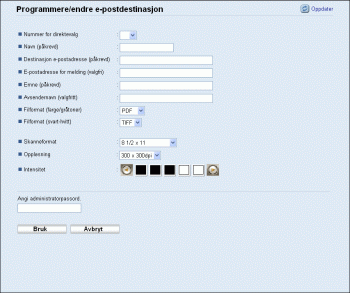
Element |
Innstilling |
Beskrivelse |
|---|---|---|
Nummer for direktevalg |
Valgfritt |
Velg når du stiller inn destinasjonen som en direktevalgoppføring. |
Navn |
Nødvendig |
Navn på destinasjonen. Navnet du spesifiserer her vises på skjermen når du velger en skannedestinasjon. Kan inneholde opptil 16 tegn. |
Destinasjon e-postadresse |
Nødvendig |
Destinasjonens e-postadresse. Kan inneholde opptil 64 tegn. |
E-postadresse for melding |
Valgfritt |
E-postadressen som en melding skal sendes til etter overføring. Kan inneholde opptil 64 tegn. |
Emne |
Nødvendig |
E-postens emne. Kan inneholde opptil 64 tegn. |
Avsendernavn |
Valgfritt |
Navn på avsender. Navnet du angir her vises under "Fra" eller lignende felt i mottakerens e-postprogram. Kan inneholde opptil 32 tegn. |
Filformat (farge/gråtoner) |
Nødvendig |
Filformatet til den skannede filen ved fargeskanning. Du kan velge PDF eller JPEG. PDF støtter flere sider i et dokument, men det gjør ikke JPEG. |
Filformat (svart-hvitt) |
Nødvendig |
Filformatet til den skannede filen ved skanning i svart-hvitt. Du kan velge PDF eller TIFF. Begge formatene støtter flere sider i et dokument. |
Skanneformat |
Valgfritt |
Velg skanneformatet for originalen blant A5, B5, A4, Executive, Half Letter, Letter, Legal eller egendefinert format. Hvis du velger egendefienrt format, velger du [mm] eller [tomme], og deretter angir du bredden og lengden. |
Oppløsning |
Valgfritt |
Velg skanneoppløsningen blant 100×100, 150×150, 200×200, 300×300, 400×400 eller 600×600 dpi. |
Tetthet |
Valgfritt |
Angi bildetettheten ved å klikke på høyre eller venstre knapp. |


Innstillinger for Skann til FTP
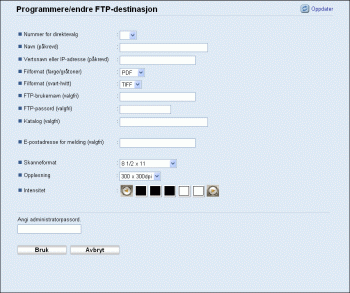
Element |
Innstilling |
Beskrivelse |
|---|---|---|
Nummer for direktevalg |
Valgfritt |
Velg når du stiller inn destinasjonen som en direktevalgoppføring. |
Navn |
Nødvendig |
Navn på destinasjonen. Navnet du spesifiserer her vises på skjermen når du velger en skannedestinasjon. Kan inneholde opptil 16 tegn. |
Vertsnavn eller IP-adresse |
Nødvendig |
Navn eller IP-adresse for FTP-serveren. Kan inneholde opptil 64 tegn. |
Filformat (farge/gråtoner) |
Nødvendig |
Filformatet til den skannede filen ved fargeskanning. Du kan velge PDF eller JPEG. PDF støtter flere sider i et dokument, men det gjør ikke JPEG. |
Filformat (svart-hvitt) |
Nødvendig |
Filformatet til den skannede filen ved skanning i svart-hvitt. Du kan velge PDF eller TIFF. Begge formatene støtter flere sider i et dokument. |
FTP-brukernavn |
Valgfritt |
Brukernavn for pålogging til FTP-serveren. Kan inneholde opptil 32 tegn. |
FTP-passord |
Valgfritt |
Passord for pålogging til FTP-serveren. Kan inneholde opptil 32 tegn. |
Katalog |
Valgfritt |
Navnet på FTP-serverkatalogen der skannede filer lagres. Kan inneholde opptil 64 tegn. |
E-postadresse for melding |
Valgfritt |
E-postadressen som en melding skal sendes til etter overføring. Kan inneholde opptil 64 tegn. |
Skanneformat |
Valgfritt |
Velg skanneformatet for originalen blant A5, B5, A4, Executive, Half Letter, Letter, Legal eller egendefinert format. Hvis du velger egendefienrt format, velger du [mm] eller [tomme], og deretter angir du bredden og lengden. |
Oppløsning |
Valgfritt |
Velg skanneoppløsningen blant 100×100, 150×150, 200×200, 300×300, 400×400 eller 600×600 dpi. |
Tetthet |
Valgfritt |
Angi bildetettheten ved å klikke på høyre eller venstre knapp. |
Innstillinger for Skann til mappe
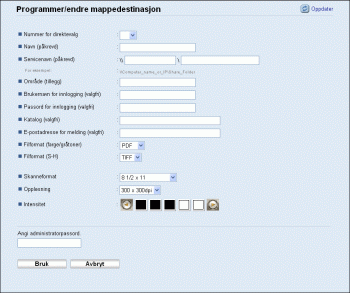
Element |
Innstilling |
Beskrivelse |
|---|---|---|
Nummer for direktevalg |
Valgfritt |
Velg når du stiller inn destinasjonen som en direktevalgoppføring. |
Navn |
Nødvendig |
Navn på destinasjonen. Navnet du spesifiserer her vises på skjermen når du velger en skannedestinasjon. Kan inneholde opptil 16 tegn. |
Servicenavn |
Nødvendig |
Vei til katalog hvor skannede filer lagres. Inneholder IP-adressen eller navnet til destinasjonsdatamaskinen (kan inneholder opptil 64 tegn) og navnet til den delte mappen (kan inneholde opptil 32 tegn). |
Domene |
Valgfritt |
Hvis destinasjonsdatamaskinene er medlem av et Aktiv katalog-domene, spesifiser det domenenavnet. Kan inneholde opptil 15 tegn. |
Brukernavn for pålogging |
Valgfritt |
Brukernavn for pålogging til destinasjonsdatamaskinen. Kan inneholde opptil 32 tegn. |
Passord for pålogging |
Valgfritt |
Passord for pålogging til destinasjonsdatamaskinen. Kan inneholde opptil 32 tegn. |
Katalog |
Valgfritt |
Katalog innenfor den delte mappen for lagring av skannede filer. Kan inneholde opptil 64 tegn. |
E-postadresse for melding |
Valgfritt |
E-postadressen som en melding skal sendes til etter overføring. Kan inneholde opptil 64 tegn. |
Filformat (farge/gråtoner) |
Nødvendig |
Filformatet til den skannede filen ved fargeskanning. Du kan velge PDF eller JPEG. PDF støtter flere sider i et dokument, men det gjør ikke JPEG. |
Filformat (S-H) |
Nødvendig |
Filformatet til den skannede filen ved skanning i svart-hvitt. Du kan velge PDF eller TIFF. Begge formatene støtter flere sider i et dokument. |
Skanneformat |
Valgfritt |
Velg skanneformatet for originalen blant A5, B5, A4, Executive, Half Letter, Letter, Legal eller egendefinert format. Hvis du velger egendefienrt format, velger du [mm] eller [tomme], og deretter angir du bredden og lengden. |
Oppløsning |
Valgfritt |
Velg skanneoppløsningen blant 100×100, 150×150, 200×200, 300×300, 400×400 eller 600×600 dpi. |
Tetthet |
Valgfritt |
Angi bildetettheten ved å klikke på høyre eller venstre knapp. |

For å sende filer via e-post må SMTP- og DNS-innstillingene konfigureres skikkelig.
Hvis du bruker funksjonen Skann til e-post, velger du en tidssone i henhold til din geografiske plassering for å sende e-post med korrekt overføringsdato og -tidspunkt.
For å sende filer til en FTP-server eller datamaskin må brukernavnet, passordet og katalogen konfigureres skikkelig.
På et nettverk som bruker en DNS-server, spesifiser et datamaskinnavn i [Servicenavn] og navnet på domenet datamaskinen tilhøreer [Domain]. I dette tilfellet må du også konfigurere de DNS-relaterte innstillingene ved hjelp av Web Image Monitor.
Destinasjonen Skann til mappe kan bare fungere på et av følgende operativsystemer: Windows XP/Vista/7, Windows Server 2003/2003 R2/2008/2008 R2 eller Mac OS X.
Skanndestinasjoner kan ikke registreres ved hjelp av kontrollpanelet.
Funksjonen Skann til USB krever ikke destinasjoner som er registrert i adresseboken.

For å teste sending av filer til en Skann til FTP- eller Skann til mappe-destinasjon, se Grunnleggende fremgangsmåte for Skann til e-post/FTP/mappe
 .
.Hvis du vil ha mer informasjon om hvordan du oppretter sikkerhetskopifiler, kan du se Sikkerhetskopiere maskinens innstillinger
.For mer informasjon om SMTP- og DNS-innstillinger, se Konfigurere DNS-innstillingene
og Konfigurere SMTP-innstillingene.For mer informasjon om tidssoneinnstillingen, se Konfigurere SMTP-innstillingene
.Hvis du vil ha mer informasjon om hvordan du bruker Web Image Monitor, kan du se Bruke Web Image Monitor
.

