




Grunnleggende fremgangsmåte for Skann til e-post/FTP/mappe
Denne delen beskriver grunnleggende fremgangsmåte for å sende skannede filer via e-post, til en FTP-server eller til en datamaskin. Den skannede filen sendes via e-post, til en FTP-server eller en datamaskin, avhengig av den angitte destinasjonen.

Originalen i den automatiske dokumentmateren prioriteres over originalen på glassplaten hvis du plasserer originaler både i ADF og på glassplaten.
Når du bruker funksjonen Skann til e-post, Skann til FTP eller Skann til mappe, må du først registrere destinasjonen i adresseboken med Web Image Monitor.
Hvis en USB-disk er satt inn i maskinen, er ikke andre funksjoner enn skann til USB tilgjengelige fra kontrollpanelet. Pass på at det ikke er satt inn en USB-disk i maskinen.
 Trykk på [Skanner]-tasten.
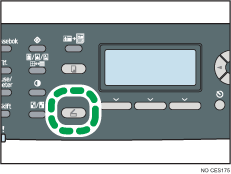
Kontroller at “Angi destin.” vises på skjermen.
 Plasser originalen på glassplaten eller i den automatiske dokumentmateren (ADF).
Konfigurer avanserte skanneinnstillinger om nødvendig.
 Trykk på [Adressebok]-tasten.
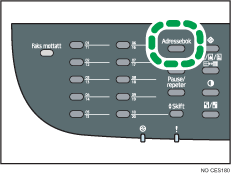
 Søk etter ønsket destinasjon ved å trykke på tastene [
 ][
][ ] for å bla gjennom adresseboken, og trykk deretter på [OK].
 Trykk på tasten [Start svart-hvitt] eller [Start farger].
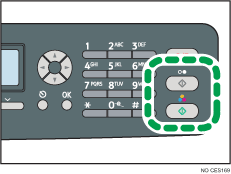
Trykk på tasten [Start svart-hvitt] for å skanne i svart-hvitt.
Trykk på tasten [Start farger] for å skanne i farger.
Avhengig av maskininnstillingene, kan det hende du ser følgende skjermbilde på skjermen når du skanner fra glassplaten.
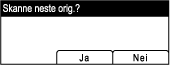
Hvis du ser dette skjermbildet, fortsetter du til neste trinn.
 Hvis du skal skanne flere originaler, plasserer du den neste originalen på glassplaten og trykker på [Ja]. Gjenta dette trinnet til alle originalene er skannet.
 Når du har skannet alle originalene, trykker du på [Nei] for å starte sending av den skannede filen.

Du avbryter skanningen ved å trykke på [Skanner]-tasten og deretter på [Slett/stopp]-tasten. Skannefilene forkastes.
Når du angir en skannedestinasjon, endres maskinens skanneinnstillinger automatisk i henhold til informasjonen som er registrert for den destinasjonen i adresseboken. Du kan om nødvendig endre skanneinnstillingene med kontrollpanelet.
Du kan også angi en destinasjon med hurtigknappene eller [Pause/repeter]-tasten.
Hvis innstillingen [Grenseløs skanning] under skannerinnstillinger er aktivert, kan du plassere originaler på glassplaten flere ganger i én enkelt skanneprosedyre.
Hvis [Filtype] under skannerinnstillinger er angitt til [Flersidig], kan du skanne flere sider for å opprette én enkelt PDF- eller TIFF-fil som innehodler alle sidene. Men hvis filformatet er JPEG, opprettes det en enkeltsidig fil for hver side som skannes.
Hvis det sitter fast papir i den automatiske dokumentmateren, settes skannejobben på vent. For å gjenoppta gjeldende jobb, må du fjerne papiret som sitter fast og skanne originalene på nytt fra siden som satt fast.

Hvis du vil ha mer informasjon om hvordan du plassere originalen, kan du se Plassere originaler
 .
.Hvis du vil ha mer informasjon om å konfigurere avanserte skanneinnstillinger, kan du se Angi skanneinnstillingene
.Hvis du vil ha mer informasjon om hvordan du angir skannedestinasjonen, kan du se Angi skannedestinasjonen
.Hvis du vil ha mer informasjon om [Filtype] eller [Grenseløs skanning], kan du se Skannerinnstillinger
.Hvis du vil ha mer informasjon om hvordan du fjerner papir som sitter fast i den automatiske dokumentmateren, kan du se Fjerne skannestopp
.

