




De printcartridge vervangen

|
|
|

|
|
|
|
|
|
|

Bewaar printcartridges altijd op een koele donkere plaats.
Het daadwerkelijke aantal kopieën die u kunt afdrukken, hangt af van het volume en de dichtheid van afbeeldingen, het aantal pagina's dat u gelijktijdig afdrukt, de papiersoort en het papierformaat en de omgevingsomstandigheden, zoals temperatuur en luchtvochtigheid. De kwaliteit van toner verslechtert na verloop van tijd. Vroegtijdige vervanging van de printcartridge kan noodzakelijk zijn. Daarom raden we u aan altijd een nieuwe printcartridge beschikbaar te hebben.
Voor een goede afdrukkwaliteit adviseert de fabrikant u de originele toner van de fabrikant te gebruiken.
De fabrikant is niet aansprakelijk voor eventuele schade of kosten die kunnen voortvloeien uit het gebruik van onderdelen die geen originele onderdelen van de fabrikant zijn bij uw kantoorapparatuur.
Meldingen op het scherm
Vervang de aangegeven printcartridge als één van de volgende meldingen op het scherm wordt weergegeven:
“Toner op: Zwart”
“Toner op: Magenta”
“Toner op: Cyaan”
“Toner op: Geel”
Vervang de aangegeven printcartridge als één van de volgende meldingen op het scherm wordt weergegeven:
“Toner bijna leeg Vervang. binnk. vereist: Tonercartridge (zwart)”
“Toner bijna leeg Vervang. binnk. vereist: Tonercartridge (magenta)”
“Toner bijna leeg Vervang. binnk. vereist: Tonercartridge (cyaan)”
“Toner bijna leeg Vervang. binnk. vereist: Tonercartridge (geel)”
Pas op dat er geen paperclips, nietjes of andere kleine voorwerpen in het apparaat vallen.
Stel de printcartridge zonder afdekking niet voor een langere tijd bloot aan direct zonlicht.
Raak de lichtgeleiding van de printcartridge niet aan.
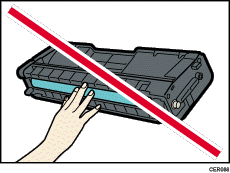
Raak de ID-chip aan de zijkant van de printcartridge (zoals aangegeven op de afbeelding hieronder) niet aan.
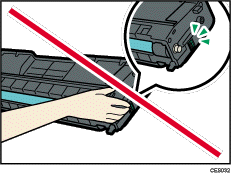
Zorg dat u bij het verwijderen van printercartridges de laserscaneenheid aan de onderkant van de bovenklep niet aanraakt (het gebied dat met de pijl in de illustratie hieronder wordt aangegeven).
Als de toner voor cyaan, magenta of geel op is, kunt u met de zwarte toner zwart-wit afdrukken blijven maken. Wijzig de kleurmodusinstelling in Zwart-wit met het stuurprogramma van het apparaat.
Als de zwarte toner op is, kunt u noch in zwart-wit, noch in kleur afdrukken tot de zwarte toner is vervangen.
 Trek aan het handvat op de voorklep en til de voorklep vervolgens voorzichtig op.
Zorg dat de ADF gesloten is.
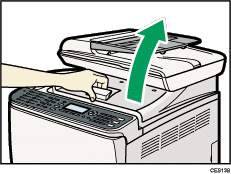
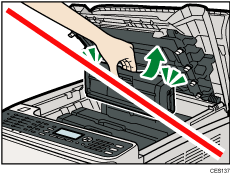
 Til de printercartridge er voorzichtig verticaal uit, terwijl u hem in het midden vasthoudt.
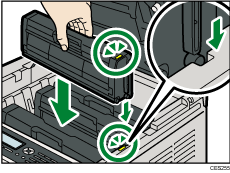
Beginnend vanaf achteraan worden de printcartridges in de volgorde cyaan (C), magenta (M), geel (Y) en zwart (K) geïnstalleerd.
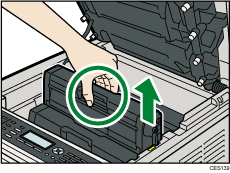
Schud de verwijderde printcartridge niet. Als u dit wel doet, kan de overgebleven toner gaan lekken.
Plaats de oude printcartridge op papier of gelijksoortig materiaal om uw werkruimte niet vuil te maken.
De kleur van de toner wordt aangegeven op het etiket van elke printcartridge.
 Haal de nieuwe printcartridge uit de verpakking en dan uit de plastic zak.
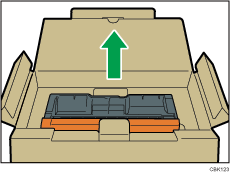
 Houd de inktcartridge vast en schud hem vijf of zes keer heen en weer.
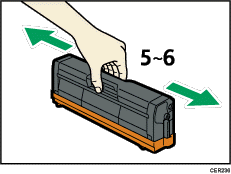
Een gelijkmatige verspreiding van de toner in de cartridge verbetert de afdrukkwaliteit.
 Verwijder de afdekking van de printcartridges.
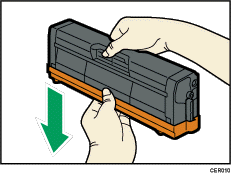
 Controleer of de tonerkleur en plaats overeenkomen en plaats vervolgens de inktcartrigde voorzichtig in verticale richting.
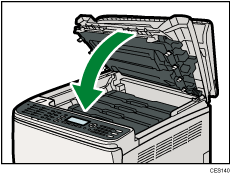
 Houd met beide handen het midden van de bovenklep vast en sluit de klep voorzichtig. Let op dat uw vingers niet bekneld raken.
Wacht na het sluiten van het voorpaneel tot het beginscherm wordt weergegeven.
 Plaats de afdekking die u in stap 5 verwijderde op de oude printcartridge. Plaats de oude printcartridge vervolgens in de zak en in de verpakking.
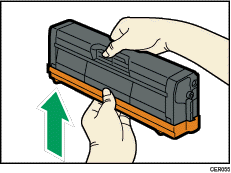

Zorg dat u de oude printcartridge goed afdekt voor recycling- en milieudoeleinden.
Volg het recycleprogramma van de printcartridges op waarbij gebruikte printcartridges ter verwerking worden verzameld. Raadpleeg uw verkoop- of onderhoudsvertegenwoordiger voor meer informatie.

