




Basisbewerkingen voor Scannen naar USB
In dit gedeelte worden de basisbewerkingen beschreven voor het versturen van gescande bestanden naar een USB-geheugenkaart.

Het origineel in de ADF gaat voor het origineel op de glasplaat als u originelen zowel in de ADF als op de glasplaat plaatst.
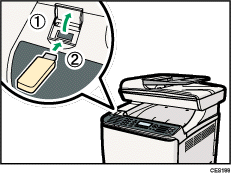
Dit apparaat ondersteunt geen gebruik van USB-geheugenkaarten die zijn aangesloten op externe USB-hubs. Plaats uw USB-geheugenkaart direct in de USB-geheugenkaartpoort in de linkerbovenhoek van het apparaat.
Sommige soorten USB-geheugenkaarten kunnen niet gebruikt worden.
 Plaats uw USB-geheugenkaart in de USB-geheugenkaartpoort.
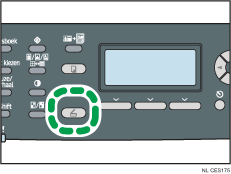
 Druk op de [Scanner]-knop.
“Bezig met laden...” wordt op het display weergegeven. Wacht totdat het display de melding “Scan op USB opslaan” weergeeft (de duur hangt af van uw USB-geheugenkaart).
 Plaats het origineel op de glasplaat of in de ADF.
Configureer geavanceerde scaninstellingen indien nodig.
 Druk op de [Start zwart-wit]- of op [Start kleur]-knop.
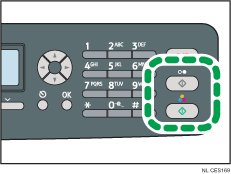
Om in zwart-wit te scannen drukt u op de [Start zwart-wit]-knop.
Om in kleur te scannen drukt u op de [Start kleur]-knop.
Afhankelijk van de instelling van het apparaat, zult u het volgende scherm op het display zien.
Als het apparaat in de scanmodus zwart-wit halftone staat:
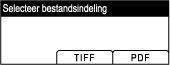
Als het apparaat in de scanmodus kleur of grijswaarden staat:
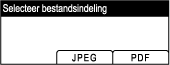
 Druk op de selectietoets die overeenkomt met het gewenste bestandsformaat.
Afhankelijk van de instellingen van het apparaat ziet u het volgende scherm op het display wanneer u scant vanaf de glasplaat.
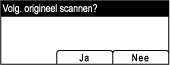
Als u dit scherm ziet, ga dan verder met de volgende stap. Indien dit niet het geval is, ga dan verder met stap 8.
 Als u meer originelen wilt scannen, plaats dan het volgende origineel op de glasplaat en druk op [Ja]. Herhaal deze stap totdat alle originelen zijn gescand.
 Als alle originelen gescand zijn, drukt u op [Nee] om te beginnen met het versturen van het gescande bestand.
 Controleer of “Gereed” op het display wordt weergegeven.
Het gescande bestand is aangemaakt in de root directory van de USB-geheugenkaart.
 Verwijder de USB-geheugenkaart uit het apparaat.
Zorg ervoor dat het klepje van de USB-geheugenkaartpoort na gebruik gesloten wordt.

Om het scannen te annuleren drukt u op de [Scanner]-knop en vervolgens op de [Wis/Stop]-knop. De scanbestanden worden genegeerd.
U kunt het apparaat configureren zodat er gescand wordt in halftone zwart-wit of in grijswaarden door de [Z/W-scanmodus]-instelling onder scannerinstellingen te wijzigen.
Als de instelling [Onbeperkt scannen] onder de scannerinstellingen is ingeschakeld, kunt u herhaaldelijk originelen op de glasplaat leggen in één enkele scanprocedure.
Als de instelling [Bestandstype] onder scannerinstellingen is ingeschakeld, kunt u meerdere pagina's scannen en er één enkel PDF- of TIFF-bestand van maken die alle pagina's bevatten. Als u JPEG als bestandsformaat heeft gekozen, wordt er voor elke gescande pagina apart een bestand aangemaakt.
Als papier in de ADF vastloopt, wordt de scantaak gepauzeerd. Om de huidige taak te hervatten, dient het vastgelopen papier verwijderd te worden en kunnen de originelen vanaf de vastgelopen pagina worden gescand.

Voor het correct plaatsen van het origineel, zie Originelen plaatsen
 .
.Om geavanceerde scannerinstellingen te configureren, zie Scaninstellingen opgeven
.Voor meer informatie over [Z/W-scanmodus], [Onbeperkt scannen] of [Bestandstype], zie Scannerinstellingen
.Voor meer informatie over het verwijderen van vastgelopen papier in de ADF, zie Vastgelopen papier in de scanner verwijderen
.

