




Vastgelopen papier in de scanner verwijderen
Als er een papierstoring in de ADF optreedt, wordt één van de volgende berichten op het scherm weergegeven:
"Papierstoring orig. ADF Open ADF-paneel en Verwijder papier."
"Storing: Lade 1"
"Storing :Lade 2"
Volg de onderstaande stappen om het vastgelopen origineel uit de ADF te verwijderen.
 Open het ADF-paneel.
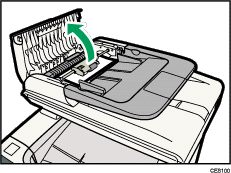
 Trek voorzichtig aan het vastgelopen origineel om het te verwijderen. Verwijder het vastgelopen origineel niet met te veel kracht.
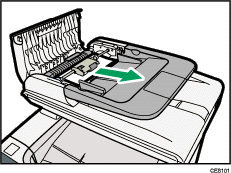
 Als u het vastgelopen origineel niet gemakkelijk kunt verwijderen, verplaats de hendel dan een beetje naar de achterkant van het apparaat en trek de hendel dan omhoog om de papierinvoerroller te ontgrendelen.
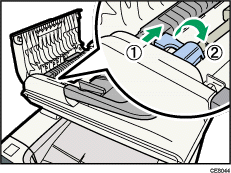
 Til de papierinvoerroller enigszins op en trek deze naar u toe.
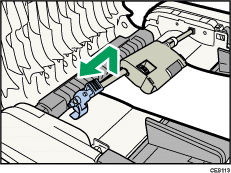
 Trek voorzichtig aan het vastgelopen origineel om het te verwijderen.
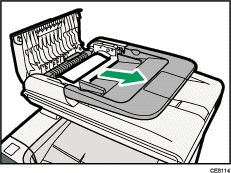
 Als u het vastgelopen origineel niet gemakkelijk kunt verwijderen, til de invoerlade dan iets op om te zien of het origineel is vastgelopen in het uitvoergebied.
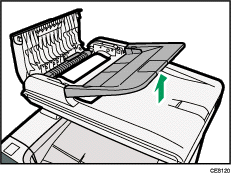
 Trek voorzichtig aan het vastgelopen origineel om het te verwijderen.
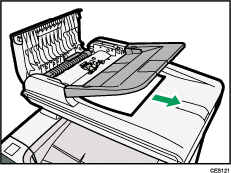
 Plaats de papierinvoerroller terug met het rolgedeelte naar beneden.
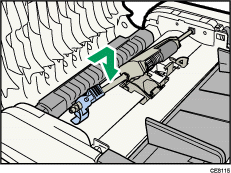
 Duw de hendel omlaag totdat deze op zijn plaats klikt.
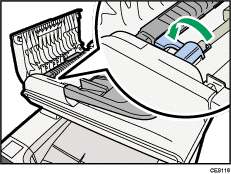
 Sluit het ADF-paneel.
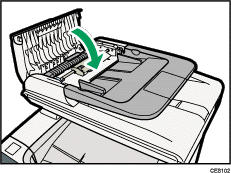
 Til de ADF op en trek voorzichtig aan het vastgelopen origineel om het te verwijderen.
Zorg ervoor dat u de invoerlade niet aanraakt bij het optillen van de ADF, anders kan de lade beschadigd raken.
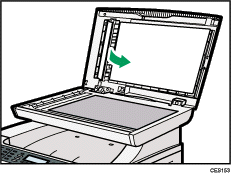
 Sluit de ADF.

