




Bedieningspaneel
In dit gedeelte worden namen en functies van de onderdelen van het bedieningspaneel besproken.

Uw bedieningspaneel kan afwijken van de afbeelding hieronder, afhankelijk van het land waarin u zich bevindt.
Als het apparaat een bepaalde periode uitgeschakeld is (bijvoorbeeld als de aan-/uitknop is uitgeschakeld of als er een stroomstoring optreedt), zullen alle documenten die in het geheugen zijn opgeslagen, verloren gaan. Als het indicatielampje 'Fax ontvangen' brandt of knippert, dient u ervoor te zorgen dat de opgeslagen documenten worden afgedrukt voordat het apparaat wordt uitgeschakeld (bijvoorbeeld wanneer het apparaat verplaatst wordt).
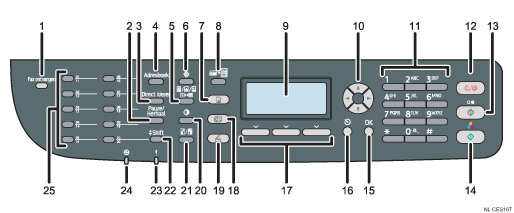
Indicatielampje Fax ontvangen
Brandt als er faxen zijn ontvangen die niet zijn afgedrukt en die nog in het geheugen van het apparaat zitten. Knippert als het apparaat de faxen niet kan afdrukken door apparaatfouten zoals een lege papierlade of een papierstoring.
[Pauze/Herhalen]-knop
Pauze
Druk op deze knop om een pauze in een faxnummer in te voegen. De pauze wordt weergegeven door "P".
Herhalen
Druk hierop om de laatst gebruikte scan- of faxbestemming weer te geven.
[Direct kiezen]-knop
Druk hierop om de status van de bestemming te testen als u een fax stuurt.
[Adresboek]-knop
Druk hierop om een scan- of faxbestemming uit het Adresboek te selecteren.
[Afdrukkwaliteit]-knop
Druk hierop om de scankwaliteit voor de huidige taak te selecteren.
Kopieermodus: selecteer Tekst, Foto of Gemngd.
Scannermodus: selecteer de resolutie.
Faxmodus: selecteer Standaard, Details of Foto.
[Gebruikersinstellingen]-knop
Druk hierop om het menu weer te geven voor het configureren van de systeeminstellingen van het apparaat.
[Kopieerapparaat]-knop
Druk hierop om naar de kopieermodus over te schakelen. De knop blijft branden zolang het apparaat zich in de kopieermodus bevindt.
[ID-kaart kopiëren]-knop
Druk hierop om de kopieermodus voor identificatiebewijzen voor de huidige taak in te schakelen.
Display
Geeft huidige status en meldingen weer.
Scrolltoetsen
Druk hierop om de cursor in de richting te verplaatsen die wordt aangegeven door elke scrolltoets.
Als u op de toetsen [
 ][
][ ] drukt terwijl het apparaat stand-by staat, zal het menu voor de configuratie van de instellingen worden weergeven voor de huidige bewerkingsmodus (kopiëren, scannen of faxen).
Cijfertoetsen
Gebruik deze knoppen om cijfers in te voeren als u instellingen opgeeft zoals faxnummers en kopieeraantallen. U kunt ze ook gebruiken om letters mee in te voeren als u namen opgeeft.
[Wis/Stop]-knop
Terwijl het apparaat een taak aan het verwerken is, drukt u hierop om de huidige taak te annuleren.
Terwijl het apparaat geconfigureerd wordt, drukt u hierop om de huidige instelling te annuleren en terug te keren naar de stand-bymodus.
Terwijl het apparaat in stand-bymodus staat, drukt u hierop om de tijdelijke instellingen zoals beeldbelichting of resolutie te annuleren.
[Start zwart-wit]-knop
Druk hierop om in zwart-wit te scannen of te kopiëren of om een fax te versturen.
[Start kleur]-knop
Druk hierop om in kleur te scannen of te kopiëren.
[OK]-knop
Druk hierop om de instellingen te bevestigen of om naar het volgende niveau in de menustructuur te gaan.
[Escape]-knop
Druk hierop om de laatste bewerking te annuleren of om het vorige niveau van de menustructuur af te sluiten.
Selectietoetsen
Druk op de toets die overeenkomt met een item die wordt getoond in de onderste regel van het scherm om deze te selecteren.
[Fax]-knop
Druk hierop om naar de faxmodus over te schakelen. De knop blijft branden zolang het apparaat zich in de faxmodus bevindt.
[Scanner]-knop
Druk hierop om naar de scannermodus te gaan. De knoppen blijven branden zolang het apparaat zich in de scannermodus bevindt.
[Belichting]-knop
Druk hierop om de beeldbelichting aan te passen voor de huidige taak.
Kopieermodus: selecteer uit 5 belichtingniveaus.
Scanmodus: selecteer uit 5 belichtingsniveaus.
Faxmodus: selecteer uit 3 belichtingsniveaus.
[Verkleinen/Vergroten]-knop
Kopieermodus: druk hierop om de verhouding voor het verkleinen of vergroten voor de huidige taak op te geven.
Scanmodus: druk hierop om het scanformaat op te geven volgens het huidige origineel.
[Shift]-knop
Druk hierop om te schakelen tussen Snelkiestoets 1 t/m 10 en 11 t/m 20 als u een scan- of faxbestemming opgeeft via Snelkeuze.
Waarschuwingsindicator
Knippert in het geel als het apparaat binnenkort onderhoud nodig heeft (zoals vervanging van verbruiksartikelen) of knippert in het rood als er een fout is opgetreden bij het apparaat.
Als er een waarschuwing wordt gegeven, controleer dan de berichten op het scherm en volg de instructies zoals is aangegeven in "Fout- en statusberichten op het scherm".
Indicatielampje Stroom
Dit indicatielampje brandt wanneer het apparaat is ingeschakeld. Het brandt niet als het apparaat uit staat.
Snelkiestoetsen
Druk hierop om een scan- of faxbestemming van Snelkeuze te selecteren.

De verlichting van het scherm wordt uitgeschakeld als het apparaat in de Energiebespaarstand staat.
Als het apparaat een taak verwerkt, kunt u het menu voor het configureren van het apparaat niet laten weergeven. U kunt de status van het apparaat bevestigen door de berichten op het scherm te controleren. Als u berichten ziet als “Afdrukken...”, “Z/W kopiëren...”, “Kleur kopiëren...” of “Verwerken...”, dient u te wachten tot de huidige taak is voltooid.
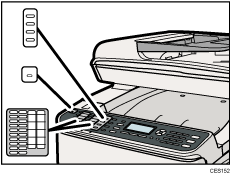
Er kan een sticker voor de knoppen op het bedieningspaneel en een namenlijst voor de snelkeuzetoetsen zijn meegeleverd, afhankelijk van het land van de gebruiker. Als deze zijn meegeleverd, bevestig dan de stickers in uw taal op het bedieningspaneel. Let op: als het bedieningspaneel is bedekt met een beschermingsvel, dan dient u het beschermingsvel te verwijderen voordat u de stickers bevestigt.

Voor meer informatie over wat u moet doen als het indicatielampje knippert of brandt, zie Fout- en statusmeldingen op het scherm
 .
.Voor meer informatie over wat u moet doen als het indicatielampje 'Fax ontvangen' knippert of brandt, zie Faxen die zijn opgeslagen in het geheugen afdrukken
.

