




Bedienfeld
Dieser Abschnitt beschreibt die Bezeichnungen und den Gebrauch des Bedienfelds.

Das tatsächliche Bedienfeld unterscheidet sich je nach Land des Gebrauchs von der nachstehenden Abbildung.
Wenn das Gerät für einen gewissen Zeitraum ausgeschaltet bleibt (zum Beispiel, wenn der Stromschalter ausgeschaltet ist oder bei Stromausfall) gehen alle gespeicherten Dokumente verloren. Achten Sie darauf, die gespeicherten Dokumente auszudrucken, bevor Sie das Gerät ausschalten (zum Beispiel vor einer Verschiebung des Geräts), wenn die Anzeige für die empfangenen Faxe leuchtet oder blinkt.
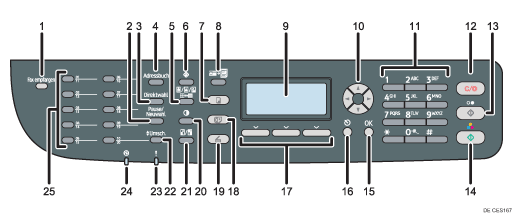
Anzeige Fax empfangen
Leuchtet auf, wenn im Speicher des Geräts empfangene Faxe vorhanden sind, die nicht ausgedruckt wurden. Blinkt, wenn das Gerät aufgrund von Gerätefehlern wie leeres Papiermagazin oder Papierstau die Faxe nicht ausdrucken kann.
Taste [Pause/Neuwahl]
Pause
Drücken Sie hier, um eine Pause in eine Faxnummer einzufügen. Die Pause wird durch "P" angezeigt.
Neuwahl
Betätigen Sie diese, um den zuletzt verwendeten Scan- oder Faxempfänger anzuzeigen.
Taste [Direktwahl]
Betätigen Sie diese, um für die Überprüfung des Empfängerstatus Direktwahl zu verwenden, wenn Sie ein Fax senden.
Taste [Adressbuch]
Betätigen Sie diese, um aus dem Adressbuch einen Scan- oder Faxempfänger auszuwählen.
Taste [Bildqualität]
Betätigen Sie diese, um die Scanqualität für den aktuellen Job auszuwählen.
Kopiermodus: Wählen Sie Text, Foto oder Mix aus.
Scannermodus: Wählen Sie die Auflösung aus.
Faxmodus: Wählen Sie Standard, Detail oder Foto aus.
Taste [Anwenderprogramm]
Betätigen Sie diese, um das Menü für die Konfiguration der Systemeinstellungen des Geräts anzuzeigen.
Taste [Kopie]
Betätigen Sie diese, um in den Kopiermodus zu wechseln. Die Taste leuchtet, wenn sich das Gerät im Kopiermodus befindet.
Taste [Ausweiskopie]
Betätigen Sie diese, um für den aktuellen Job in den Modus Ausweiskopie zu schalten.
Bildschirm
Zeigt den aktuellen Status und Meldungen an.
Pfeiltasten
Betätigen Sie diese, um den Cursor in die von jeder Pfeiltaste angegebenen Richtungen zu bewegen.
Wenn sich das Gerät im Standby-Modus befindet, wird durch Betätigung der Tasten [
 ][
][ ] das Menü für die Konfiguration der Einstellungen des aktuellen Gerätebetriebsmodus angezeigt (Kopierer, Scanner oder Fax).
Zehnertastatur
Für die Eingabe numerischer Werte, wenn Einstellungen wie Faxnummer und oder Anzahl der Kopien festgelegt oder bei der Angabe von Namen Buchstaben eingegeben werden.
Taste [Löschen/Stopp]
Während das Gerät einen Job verarbeitet: Betätigen Sie diese, um den aktuellen Job abzubrechen.
Bei der Konfigurierung des Geräts: Betätigen Sie diese, um die aktuelle Einstellung abzubrechen und in den Standby-Modus zurückzukehren.
Im Standby-Modus: Betätigen Sie diese, um die zeitweiligen Einstellungen wie Bilddichte oder Auflösung abzubrechen.
Taste [S&W starten]
Betätigen Sie diese, um in Schwarzweiß zu scannen oder kopieren oder um das Versenden eines Faxes zu starten.
Taste [Farbe starten]
Betätigen Sie diese, um in Farbe zu scannen oder kopieren.
Taste [OK]
Betätigen Sie diese, um die Einstellungen zu bestätigen oder auf die nächste Ebene des Menübaums zu wechseln.
Taste [Escape]
Betätigen Sie diese, um den letzten Vorgang abzubrechen oder die vorherige Ebene des Menübaums zu verlassen.
Auswahltasten
Betätigen Sie die Taste, die einem in der unteren Reihe des Bildschirms angezeigten Element entspricht, um dieses auszuwählen.
Taste [Fax]
Betätigen Sie diese, um in den Faxmodus zu wechseln. Die Taste leuchtet, wenn sich das Gerät Faxmodus befindet.
Taste [Scanner]
Betätigen Sie diese, um in den Scannermodus zu wechseln. Die Taste leuchtet, wenn sich das Gerät im Scannermodus befindet.
Taste [Dichte]
Betätigen Sie diese, um die Bildhelligkeit für den aktuellen Job anzupassen.
Kopiermodus: Wählen Sie aus 5 Helligkeitsstufen aus.
Scannermodus: Wählen Sie aus 5 Helligkeitsstufen aus.
Faxmodus: Wählen Sie aus 3 Helligkeitsstufen aus.
Taste [Verkl./Vergr.]
Kopiermodus: Betätigen Sie diese, um das Verkleinerungs- oder Vergrößerungsverhältnis für den aktuellen Job festzulegen.
Scannermodus: Betätigen Sie diese, um das Scan-Format entsprechend der aktuellen Vorlage festzulegen.
[Umsch.]-Taste
Betätigen Sie diese, um zwischen den Zielwahlnummern 1 bis 10 und 11 bis 20 zu wechseln, wenn Sie einen Scan- oder Faxempfänger über die Drucktaster festlegen.
Fehleranzeige
Blinkt gelb, wenn das Gerät bald eine Wartung benötigt (wie Ersatz der Verbrauchsmaterialien), oder leuchtet rot auf, wenn ein Gerätefehler auftritt.
Wenn ein Fehler angezeigt wird, überprüfen Sie die Meldungen auf dem Bildschirm und befolgen Sie die Anweisungen unter "Fehler- und Statusmeldungen auf dem Bildschirm".
Ein/Aus-Anzeige
Diese Anzeige leuchtet, wenn die Stromversorgung eingeschaltet ist. Leuchtet nicht, wenn der Strom ausgeschaltet ist.
Drucktaster
Betätigen Sie diese, um einen Scan- oder Fax-Zielwahlempfänger auszuwählen.

Die Hintergrundbeleuchtung auf dem Bildschirm wird ausgeschaltet, wenn sich das Gerät im Energiesparmodus befindet.
Wenn das Gerät einen Job verarbeitet, können Sie das Konfigurationsmenü des Geräts nicht anzeigen. Sie können den Gerätestatus bestätigen, indem Sie die Meldungen auf dem Bildschirm überprüfen. Wenn Sie Meldungen wie “Drucken...”, “SW-Kopie...”, “Farbkopie...” oder “Verarbeiten...” sehen, warten Sie, bis der aktuelle Job abgeschlossen ist.
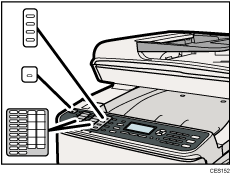
Je nach Land des Gebrauchs wird gegebenenfalls ein Etikett für die Bedienfeldtasten und ein Blatt mit den Bezeichnungen für die Drucktaster mitgeliefert. Bringen Sie, wenn mitgeliefert, die Etiketten in Ihrer Sprache am Bedienfeld an. Achten Sie darauf sicherzustellen, die Schutzfolie zu entfernen, bevor Sie die Etiketten anbringen, wenn das Bedienfeld mit einer Schutzfolie abgedeckt ist.

Für weitere Informationen darüber, was zu tun ist, wenn die Warnanzeige blinkt oder aufleuchtet, siehe Fehler- und Statusmeldungen auf dem Bildschirm
 .
.Für weitere Informationen darüber, was zu tun ist, wenn die Anzeige für empfangene Faxe blinkt oder aufleuchtet, siehe Im Speicher gespeicherte Faxe ausdrucken
.

