




Een opgeslagen afdrukbestand afdrukken met behulp van het bedieningspaneel.
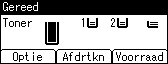
 Druk op het bedieningspaneel van de printer op [Afdrtkn].
 Selecteer [Opgeslagen afdruktaken] met [
 ] of [
 ] en druk vervolgens op [Tklijst].
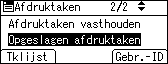
U kunt bestanden ook afdrukken door op [Gebr.-ID] te drukken.
 Selecteer het bestand dat u wilt afdrukken met [ ] of [ ] en druk op [Afdruk.]
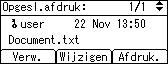
Als u een wachtwoord instelt in het printerstuurprogramma wordt een scherm weergegeven voor het bevestigen van het wachtwoord. Voer het wachtwoord in.
Als u meerdere kopieën wilt maken, geeft u het aantal sets op in het vakje [Hoev.]. Druk op de [Wissen]-knop om eventuele vergissingen te corrigeren.
 Druk op [Afdrukken].
Druk op [Annuleren] om het afdrukken te annuleren.

Als er meerdere bestanden geselecteerd zijn zonder dat een aantal ingesteld is, wordt er een set minder dan het minimale aantal van alle instellingen afgedrukt. Als het minste aantal van instellingen een set is, worden alle geselecteerde bestanden in een keer afgedrukt.
Als het aantal sets veranderd is nadat [Gebruikers-ID] in stap 2 ingedrukt werd, wordt het gewijzigde aantal op alle geselecteerde bestanden toegepast.
Druk op de [Job Reset]-knop om de taak na aanvang van het afdrukken te onderbreken. Het opgeslagen bestand wordt niet verwijderd, zelfs niet als op de [Job Reset]-knop wordt gedrukt.
Het opgeslagen afdrukbestand dat naar de printer verzonden was, wordt niet verwijderd tenzij u het bestand verwijdert of [Opgesl. taken autom. verw.] selecteert.
U kunt een wachtwoord instellen of verwijderen na het verzenden van bestanden naar de printer. Selecteer het bestand en druk op [Wijzigen] in het scherm afdruktakenlijst. Om een wachtwoord in te stellen, voert u het nieuwe wachtwoord in. Om een wachtwoord te verwijderen, laat u het wachtwoordveld leeg bij het invoeren of bevestigen van het nieuwe wachtwoord en drukt u op de [OK]-toets.
Voor details over [Opgesl. taken autom. verw.], zie Menu Onderhoud.
Voor meer informatie over [Gebr.-ID], zie Afdrukken via het scherm voor de gebruikers-ID.

