




Wireless LAN-interfacekaart installeren

Voordat u de gigabit-ethernetkaart aanraakt, dient u zichzelf te aarden aan iets van metaal om u vrij te maken van mogelijke statische elektriciteit. Statische elektriciteit kan de eenheid beschadigen.
Stel de eenheid niet bloot aan fysieke schokken.
 Controleer de inhoud van het pakket.
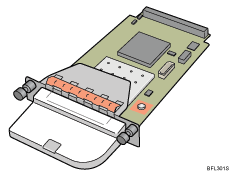
 Schakel het apparaat uit en trek de stekker uit het stopcontact.
 Verwijder de twee schroeven en de afdekking van de sleuf waarin de wireless LAN-interfacekaart is geïnstalleerd.
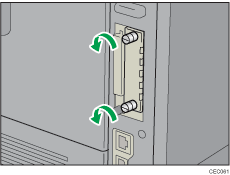
 Duw de Wireless LAN-interfacekaart volledig op zijn plaats.
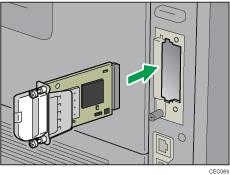
 Draai de twee schroeven vast om de interfacekaart vast te zetten.
Controleer of de Wireless LAN-interfacekaart goed op de sleuf van de interfacekaart is aangesloten.
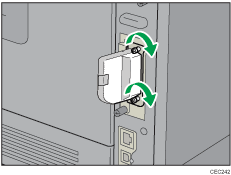

Bevestig dat de interfacekaart correct is geïnstalleerd door de configuratiepagina af te drukken. Als deze correct is geïnstalleerd, zal 'Wireless LAN' verschijnen voor bij 'Apparaatverbinding' op de configuratiepagina.
Als de kaart niet juist geplaatst is, herhaalt u de procedure vanaf stap 3. Als de kaart zelfs na een nieuwe poging niet kan worden geplaatst, neemt u contact op met uw verkoop- of servicevertegenwoordiger.
Voor meer informatie over het afdrukken van de configuratiepagina, zie Testafdrukken.
Voordat u de Wireless LAN-interfacekaart gaat gebruiken, moet u de instellingen configureren vanaf het printerbedieningspaneel. Voor meer informatie, zie Wireless LAN configureren.

