




Görüntü Panelini Okuma ve Tuşları Kullanma
Bu bölümde kontrol panelinde görünen ana işlevler ve mesajlar açıklanmaktadır.
Başlangıç Ekranı
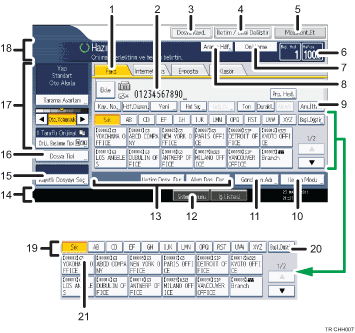
“Faks”, “İnternet Faks”, “E-posta”, ve “Klasör” iletim türleri arasında geçiş yapmak için bir sekmeye basın.
 (Faks) seçildiğinde faks numaralarını veya IP-Faks hedeflerini belirtebilirsiniz.
 (Internet Faks) seçildiğinde İnternet Faks hedeflerini belirtebilirsiniz.
 (E-posta) seçildiğinde e-posta hedeflerini belirtebilirsiniz.
 (Klasör) seçildiğinde klasör hedeflerini belirtebilirsiniz.
Bir hedefin girilen numarasını görüntüler.
Doküman Sunucusu'nda dokümanları saklamanıza olanak sağlar.
Dokümanları saklama hakkında ayrıntılar için bkz. "Kayıtlı bir Dosyayı Gönderme".
İletişimle ilgili çeşitli bilgileri görüntülemek için basın.
Bilgileri onaylama hakkında ayrıntılar için bkz. "İletişim Bilgilerini Değiştirme / Onaylama".
İletim ayarlarını onaylamanıza olanak sağlar.
Boş hafıza alanının yüzdesini görüntüler.
Taranan orijinali göndermeden önce kontrol etmenize olanak tanır.
Bir hedefi hedef adına, faks numarasına, e-posta adresine veya kayıt numarasına göre aramanıza olanak sağlar.
Bir hedef arama hakkında ayrıntılar için bkz. "Adres Defterindeki bir Hedefi Arama".
İletim modunu Anında İletim'e değiştirir.
[Anı. İltm.] vurgulanmadığında, makine Hafıza İletimi modundadır.
İletim için çeşitli özellikler ayarlamanıza olanak sağlar.
Özellikleri ayarlama hakkında ayrıntılar için bkz. "Diğer İletim Özellikleri".
Bir gönderen ayarlamanıza olanak sağlar.
“İletim Bekleyen Dosya(lar)”, “Hafıza Kilitli Dosya(lar)” ve “Alım Yazd. Bekleme Dosya(lar)” sayısını kontrol etmenize olanak tanır.
[Sistem Durumu] içerisinde durumu kontrol etme hakkında ayrıntılar için bkz. “Bellek Durumunu Kontrol Etme”.
Sık kullanılan işlevler için ayarlanan Hızlı İşlem tuşlarını görüntüler. [İletim Dosy. Dur.] ve [Alım Dos. Dur.] önceden ayarlanmıştır.
Hızlı İşlem Tuşu hakkında ayrıntılar için, bkz.“Genel Ayarlar".
Tarihi, zamanı ve makine durumunu gösterir. İletim sırasında hedefin adını, faks numarasını ve orijinalin boyutunu gösterir.
Kullanıcı kimliği doğrulaması ayarlandığında, oturum açma kullanıcı adı görünür.
Doküman Sunucusu'nda saklanan dokümanları göndermenize veya yazdırmanıza olanak sağlar.
Dosya tipini seçmenize olanak tanır.
Tarama ayarlarını ve orijinal besleme türlerini ayarlamanıza olanak sağlar.
Mesajları ve makine durumunu görüntüler.
Başlık kelimesi tuşu görüntülenir. Hedef listesinde bir sayfadan (ekran) diğerine geçmenize olanak sağlar.
Başlık kelimesi tuşlarının türünü değiştirir.
Ayrıntılar için bkz. "Adres Defterindeki başlık türünün değiştirilmesi".
Bir grup hedefi olarak programlanan Hedef tuşlarında görünür.

Ekran, kurulu isteğe bağlı öğelere bağlı olarak değişecektir.
İnternet Faks, IP-Faks, e-posta veya klasör iletim işlevlerini kullanmak için isteğe bağlı HDD birimi ve yazıcı/tarayıcı işlevleri gereklidir.
Faks Özellikleri menüsünde, aşağıdaki ayarlar “Açık” olarak ayarlandığında, iletim türü sekmeleri görüntülenir. Bu ayarlar hakkında ayrıntılar için bkz.“Başlangıç Ayarları”.
- (Internet Faks): “İnternet Faks Ayarı” “Açık” olarak ayarlandığında.
- (E-posta): “E-posta Ayarı” “Açık” olarak ayarlandığında.
- (Klasör): “Klasör Ayarı” “Açık” olarak ayarlandığında.
Faks özelliği ile gönderilen dokümanlarla ilgili bilgiler [İş Listesi] kısmında kontrol edilemez. [İletim / Bilgi Değiştir] seçeneğini kullanın.


