




Furar
É possível furar as cópias.
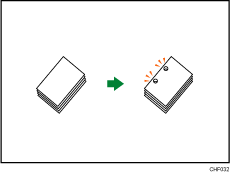

Não pode utilizar a bandeja de alimentação manual com esta função.
O número disponível de furos é apresentado abaixo:
 (principalmente na Europa e Ásia): 2 furos, 4 furos
 (principalmente América do Norte): 2 furos, 3 furos
Orientação e posição dos furos do original
Coloque todos os originais no ADF orientados de forma a que seja possível lê-los normalmente. Quando colocar o original no vidro de exposição, mantenha a mesma orientação, mas coloque o original virado para baixo.
A relação entre a orientação em que o original é colocado e as posições dos furos é a seguinte:
Na ilustração seguinte, estão especificados dois furos, no entanto, a posição dos furos é igual, independentemente do número de furos.
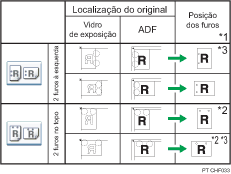
*1 A tabela de cima mostra o posicionamento dos furos. As folhas furadas podem não ter a orientação indicada nesta tabela.
*2 Se pretender furar nesta posição, seleccione a orientação ilegível como Orientação original e, em seguida, seleccione a posição dos furos.
*3 Não é possível furar nesta posição quando copia em papel B4 JIS, 8 x 13 ou maior, ou 51/2 × 81/2.
 Prima [Acabamento].
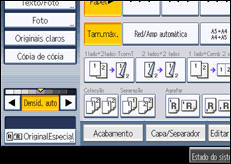
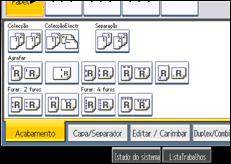
 Seleccione uma das posições dos furos.
Quando o finalizador interno se encontra instalado:
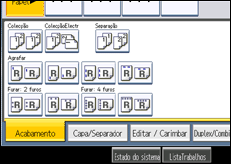
Quando o finalizador de folhetos se encontra instalado:
 Prima [OK].
 Introduza o número de conjuntos de cópias com as teclas numéricas.
 Coloque os originais e, em seguida, prima a tecla [Iniciar].

Quando colocar um original no vidro de exposição, comece com a primeira página a copiar. Quando colocar originais no ADF, coloque-os de forma a que a primeira página fique em cima.
Pode alterar os tipos de furos mostrados no visor inicial em Entrada/Saída nas ferramentas do utilizador. Para mais informações, consulte “Entrada/Saída”.
Apenas é possível furar papel se este corresponder aos requisitos de formato e de orientação do equipamento. Para mais informações sobre que formatos e gramagens de papel podem ser furados, consulte Acerca deste Equipamento.
Ao utilizar Furar e Combinar, Dupla cópia ou Red/Amp automática, poderá aparecer a mensagem “Orient orig/papel não correspondem no modo Furar. Cancele modo Furar ou altere orient papel na band. ” devido à orientação do original e do papel de cópia. Se isso acontecer, mude a orientação do papel de cópia.
Como os furos são feitos cópia a cópia, as posições dos furos variam ligeiramente.


