




Perforazione
Si possono perforare le copie.
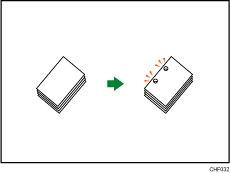

Non è possibile utilizzare il vassoio bypass con questa funzione.
Il numero di fori disponibili è indicato di seguito:
 (principalmente Europa e Asia): 2 fori, 4 fori
Orientamento originale e posizione dei fori
Posizionare tutti gli originali nell'ADF secondo l'orientamento in cui possono essere letti normalmente. Quando si posiziona l'originale sulla superficie di scansione, mantenere lo stesso orientamento, ma posizionarlo a faccia in giù.
Il rapporto tra l'orientamento in cui si posiziona l'originale e le posizioni dei fori praticati è il seguente:
Nella seguente illustrazione sono indicati due fori, tuttavia le posizioni sono le stesse indipendentemente dal numero di fori.
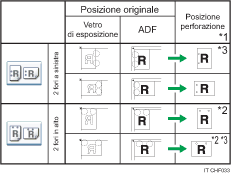
*1 La tabella precedente mostra la posizione dei fori. È possibile che i fogli perforati non vengano consegnati con l'orientamento mostrato in questa tabella.
*2 Se si desiderano dei fori in questa posizione, selezionare l'orientamento non leggibile in Orientamento originale, quindi scegliere la posizione dei fori.
*3 Non è possibile realizzare fori in questa posizione quando si copia sul formato B4 JIS, 8 × 13 o superiore, oppure 51/2 × 81/2.
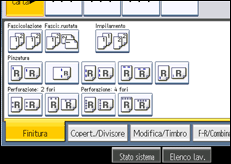
 Premere [Finitura].
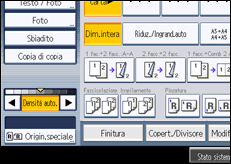
 Selezionare una delle posizioni di perforazione.
Quando è collegato il finisher interno:
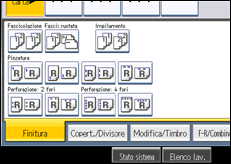
Quando è collegato il finisher libretti:
 Premere [OK].
 Inserire il numero di fascicoli di copie con i tasti numerici.
 Posizionare gli originali e premere il tasto [Avvio].

Quando si posizionano gli originali sulla superficie di scansione, iniziare con la prima pagina da copiare. Quando si posizionano gli originali nell'ADF, sistemarli in modo che la prima pagina sia in alto.
Si possono modificare le posizioni dei fori mostrate sul display iniziale in Input/Output in Strumenti utente. Per dettagli, vedere "Input/Output".
La carta può essere perforata solo se rispetta i requisiti di orientamento e formato della carta. Per maggiori dettagli sui formati e le grammature carta che si possono piegare, vedere Informazioni sulla macchina.
Quando si usa Perforazione insieme a Combina, Duplica immagine o Riduz./Ingrand.auto, appare il messaggio “Orient.orig. e carta non corrisp.per Perforazione. Annull. Perforazione o cambiare orient.carta nel vass.”, a causa dell'orientamento dell'originale e della carta. In questo caso, modificare l'orientamento della carta da copia.
Poiché i fori vengono eseguiti su ogni copia, la posizione dei fori può variare leggermente.


