




Lochen
Diese Funktion dient zum Lochen von Kopien.
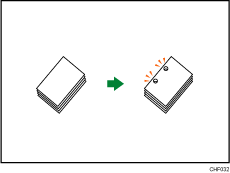

Mit dieser Funktion kann der Bypass nicht verwendet werden.
Die Anzahl der verfügbaren Lochungen ist nachstehend dargestellt:
 (hauptsächlich Europa und Asien): 2 Löcher, 4 Löcher
Vorlagenausrichtung und Lochungspositionen
Legen Sie die Vorlagen in den ADF in der normalen Leseausrichtung. Beim Auflegen der Vorlage auf das Vorlagenglas behalten Sie dieselbe Ausrichtung bei, legen Sie aber die Vorlage mit der Bildseite nach unten ein.
Die Vorlagenausrichtung und die Lochungspositionen stehen in folgender Beziehung zueinander:
In der folgenden Abbildung wurden zwei Löcher angegeben, jedoch sind die Lochungspositionen unabhängig von der Anzahl der Löcher immer gleich.
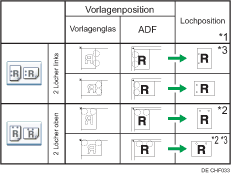
*1 Die obige Tabelle zeigt Lochungspositionen. Die gelochten Blätter werden möglicherweise nicht in der in dieser Tabelle dargestellten Ausrichtung ausgebeben.
*2 Wenn Sie an dieser Position lochen möchten, wählen Sie für die Vorlagenausrichtung eine nicht lesbare Ausrichtung und wählen Sie dann die Lochungsposition.
*3 Sie können nicht an dieser Position lochen, wenn Sie auf die Papierformate B4 JIS, 8 × 13 oder größer sowie 51/2 × 81/2 kopieren.
 Drücken Sie auf [Endbearbeitung].
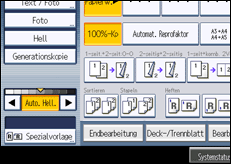
 Wählen Sie eine der Lochungspositionen.
Wenn der interne Finisher installiert ist:
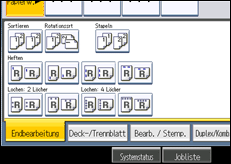
Wenn der Broschüren-Finisher installiert ist:
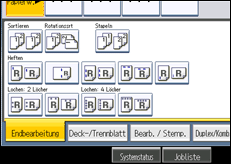
 Drücken Sie auf [OK].
 Geben Sie die Anzahl der Kopiensätze mit der Zehnertastatur ein.
 Legen Sie die Vorlagen ein, und drücken Sie dann die Taste [Start].

Beginnen Sie beim Auflegen einer Vorlage auf das Vorlagenglas mit der ersten zu kopierenden Seite. Beim Einlegen der Vorlagen in den ADF legen Sie die erste Seite ganz oben auf.
Sie können die auf dem Standarddisplay angezeigten Lochungspositionen unter Eing. / Ausg. im Anwenderprogramm ändern. Einzelheiten dazu finden Sie unter "Eingabe/Ausgabe".
Papier kann nur dann gelocht werden, wenn es die Gerätevoraussetzungen zu Format und Ausrichtung erfüllt. Einzelheiten zu den Formaten und Gewichten des Papiers, das gelocht werden kann, finden Sie im Handbuch "Über dieses Gerät".
Wenn Sie Lochen und Kombination, Doppelkopie oder Automat. Reprofaktor verwenden, wird möglicherweise die Meldung “Konflikt Vorlage und Papierausrichtung für Lochungsmodus. Lochungsmodus abbr. O. Papierausr. im Mag. ändern.” aufgrund der Ausrichtung der Vorlage und des Kopierpapiers angezeigt. In diesem Fall ändern Sie die Ausrichtung des Kopierpapiers.
Da jede Kopie gelocht wird, können die Lochpositionen geringfügig voneinander abweichen.


