




Heften
Jeder Kopiensatz kann zusammengeheftet werden.
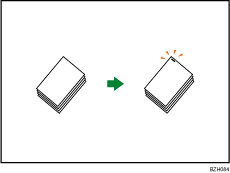

Mit dieser Funktion kann der Bypass nicht verwendet werden.
Vorlagenausrichtung und Heftposition
Legen Sie die Vorlagen in den ADF in der normalen Leseausrichtung. Beim Auflegen der Vorlage auf das Vorlagenglas behalten Sie dieselbe Ausrichtung bei, legen Sie aber die Vorlage mit der Bildseite nach unten ein.
Die Vorlagenausrichtung und die Hefterpositionen stehen in folgender Beziehung zueinander:
Interner Finisher oder 1000-Blatt-Finisher
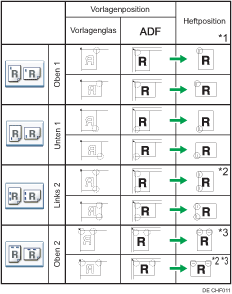
500-Blatt-Finisher
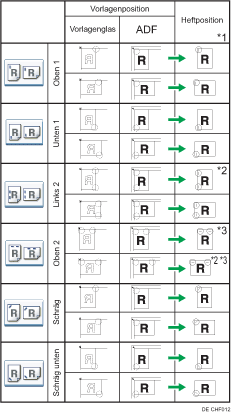
Broschüren-Finisher
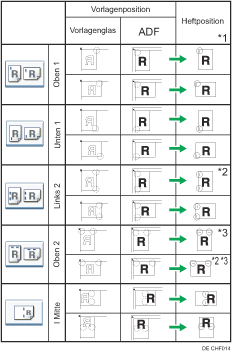
*1 Die obigen Tabellen zeigen die Heftpositionen. Die Papierausrichtung ist kein Erkennungsmerkmal für die Ausgabeausrichtung.
*2 Sie können nicht an dieser Position heften, wenn Sie auf B4 JIS, 8 × 13 oder ein größeres Format kopieren.
*3 Wenn Sie an dieser Position heften möchten, wählen Sie "Nicht lesbare Ausrichtung" unter Vorlagenausrichtung, und wählen Sie dann "Oben 2".
 Drücken Sie auf [Endbearbeitung].
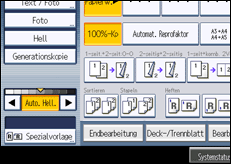
 Eine der Heftpositionen auswählen.
Wenn der interne Finisher installiert ist:
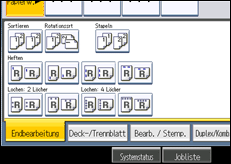
Wenn ein 500-Blatt-Finisher installiert ist:
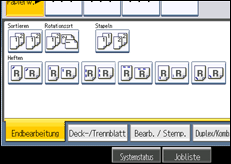
Wenn ein 1000-Blatt-Finisher installiert ist:
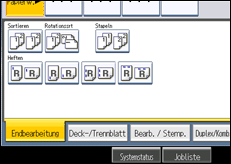
Wenn der Broschüren-Finisher installiert ist:
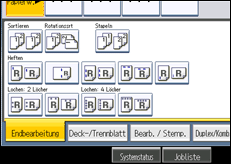
Wenn Sie eine Heftposition auswählen, wird automatisch Sortieren gewählt.
 Drücken Sie auf [OK].
 Geben Sie die Anzahl der Kopiensätze mit der Zehnertastatur ein.
 Legen Sie die Vorlagen ein, und drücken Sie dann die Taste [Start].

Beginnen Sie beim Auflegen einer Vorlage auf das Vorlagenglas mit der ersten zu kopierenden Seite. Beim Einlegen der Vorlagen in den ADF legen Sie die erste Seite ganz oben auf.
Beim Auflegen der Vorlagen auf das Vorlagenglas oder beim Einlegen in den ADF mit dem Modus Stapeln, drücken Sie die Taste [
 ], nachdem alle Vorlagen eingescannt wurden.
Wenn Sie Heften: Mitte auswählen, müssen Sie die Funktion Magazin festlegen. Weitere Informationen zur Funktion Magazin finden Sie im Abschnitt “Broschüre/Magazin”.
Sie können die auf dem Standarddisplay angezeigten Hefterpositionen unter Eing. / Ausg. im Anwenderprogramm ändern. Weitere Informationen dazu finden Sie im Abschnitt “Eingabe/Ausgabe”.
Folgende Papiertypen können nicht geheftet werden:
Postkarten
Transparentpapier
OHP-Folien
Etikettenpapier (Klebeetiketten)
Umschläge
Dünnes Papier
Dickes Papier
Gewelltes Papier
Papier mit geringer Steifigkeit
Sie können bestimmen, wie das Gerät zu reagieren hat, wenn sein Speicher während des Kopiervorgangs voll ist oder wenn die Anzahl der Kopien die Kapazität des Hefters überschreitet:
Diese Funktion teilt die Kopien in die Anzahl der Blätter, die geheftet werden können.
Bricht den Heftjob ab
Zur Spezifizierung von Links 2 oder Oben 2 zusammen mit 2 Vorlagen oder 8 Vorlagen für 1-seitig Komb. oder 4 Vorlagen oder 16 Vorlagen für 2-seitig Komb.: Geben Sie
 Papier bei einer
  Ausrichtung der Vorlagen an oder geben Sie Papier bei einer Ausrichtung der Vorlagen an.
Zur Spezifizierung von Links 2 oder Oben 2 zusammen mit Doppelkopie: Geben Sie
Papier bei einer Ausrichtung der Vorlagen an oder geben Sie Papier bei einer Ausrichtung der Vorlagen an.Auch wenn Sie Vorlagen unterschiedlicher Formate in den ADF einlegen, kann das geeignete Kopierpapierformat mit dem Modus Gemischte Formate und der Funktion Autom. Papierwahl automatisch ausgewählt und geheftet werden. Legen Sie zuvor das zu verwendende Papier in die Papiermagazine ein.
Wenn Sie den internen Finisher, den Broschüren-Finisher oder einen 500-Blatt-Finisher verwenden, können Sie die folgenden Papierformate kombinieren und zusammenheften:
Interner Finisher oder Broschüren-Finisher
A3
und A4B4 JIS
und B5 JIS11 × 17
und 81/2 × 11
500-Blatt-Finisher
A3
und A4B4 JIS
und B5 JIS11 × 17
und 81/2 × 1181/2 × 14
und 81/2 × 11
Bei Verwendung eines 1000-Blatt-Finishers können Sie verschiedene Papierformate kombinieren und zusammenheften, sofern die Papierbreite übereinstimmt, zum Beispiel A3
und A4. Einzelheiten zu den Papierformaten und -ausrichtungen, die geheftet werden können, finden Sie in "Über dieses Gerät".Beim Heften von Papierformaten wie B4 JIS
, 81/2 × 14 oder größer achten Sie darauf, die Papierunterstützung der Finisher-Versatzablage auszuziehen.Während des Kopierens kann die Heftposition nicht mehr geändert werden.
Bei Drehung des Vorlagenbildes dreht sich die Heftrichtung um 90 Grad.
Das maximale Vorlagenformat, das gedreht werden kann, ist A4.
Wenn Sie Links 2 oder Oben 2 mit der Funktion Kombination, Doppelkopie oder Automat. Reprofaktor verwenden, wird möglicherweise die Meldung “Konflikt Vorlage und Papierausrichtung für Heftmodus. Heftmodus abbr. O. Papierausr. im Mag. ändern.” angezeigt, abhängig von der Ausrichtung der Vorlagen und dem eingelegten Papier. In diesem Fall ändern Sie die Papierausrichtung.
Wenn Oben oder Unten ausgewählt ist und kein Papier in der gleichen Ausrichtung wie die der Vorlage eingelegt ist, wird das Bild gedreht, und das Papier mit demselben Format und der unterschiedlichen Ausrichtung wird gewählt.
Wenn Links 2 oder Oben 2 gewählt ist, eignen sich folgende Einstellungen für die entsprechende Bilddrehung:
Automat. Reprofaktor oder Autom. Papierwahl
Ersetzen Sie Autom. Magazinumschalt. durch Mit Bilddrehung im Anwenderprogramm.
Wenn die Funktion Heften: Mitte mit dem Broschüren-Finisher gewählt wird, heftet und falzt das Gerät die Kopien in der Mitte und gibt dann die Kopien gefalzt aus.
Wenn die Funktion Heften: Mitte für die Magazinfunktion gewählt wird, heftet das Gerät das Papier und falzt es wie ein Buch. Dann gibt es das gefalzte Papier aus.
Wenn die Anzahl der Kopien die Ablagekapazität überschreitet, stoppt der Kopiervorgang. Entfernen Sie die Kopien in diesem Fall aus der Finisher-Versatzablage, um den Kopiervorgang fortzusetzen.
Je nach den Einstellungen für die Funktion Heften können Sie die Funktion "Kopie drehen" möglicherweise nicht verwenden.
Einzelheiten zur Anzahl der Blätter, die zusammengeheftet werden können, sowie Formaten, Gewichten und Ausrichtungen des Papiers, das geheftet werden kann, sowie die Anzahl der gehefteten Kopien, die in jeder Ablage gestapelt werden können, finden Sie im Handbuch Über dieses Gerät.


