












 Manuals
 Contingut
 Anterior
 Següent


| | | |
| |||
| |||
| | | |
| ManualsContingutAnteriorSegüent | | |
En aquesta secció s'explica el procediment per emmagatzemar un fitxer i, simultàniament, enviar-lo per correu electrònic.
Premeu [Emmg.fitx].
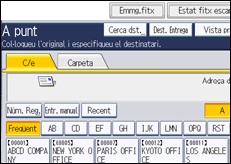
Seleccioneu [Emmag.a HDD + Enviar].
Si cal, especifiqueu la informació del fitxer emmagatzemat, com [Nom de l'usuari], [Nom del fitxer] i [Contrasenya].
Per obtenir informació detallada, consulteu "Especificació d'informació del fitxer d'un fitxer emmagatzemat".
Premeu [D'acord].
Especifiqueu el destinatari, establiu la configuració necessària i envieu el missatge de correu electrònic.
Per obtenir informació detallada sobre l'enviament d'un fitxer per correu electrònic, consulteu "Procediment bàsic de'enviament de fitxers escanejats per correu electrònic".
Premeu la tecla [Inici].

En funció de la configuració de seguretat, es pot mostrar [Privilegis d'accés] en lloc de [Nom de l'usuari]. Per obtenir més informació sobre l'especificació dels [Privilegis d'accés], consulteu l'administrador.
Podeu tornar a enviar per correu electrònic els fitxers emmagatzemats. Per tornar a enviar els fitxers emmagatzemats, seleccioneu-los a la pantalla Fitxer emmagatzemat i envieu-los. Per obtenir informació detallada, consulteu "Enviament d'un fitxer emmagatzemat".
Si un fitxer s'envia i emmagatzema simultàniament amb [Seguretat] activada, el missatge es xifrarà i s'hi aplicarà la signatura, però el fitxer emmagatzemat no es xifrarà ni tampoc se signarà. Per a més informació sobre com xifrar els fitxers emmagatzemats, vegeu el Manual de referència de seguretat.
 |
 | Copyright (C) 2011 |

