Status |
Możliwe przyczyny, opisy i rozwiązania |
Plamy z tonera pojawiają się na wydrukowanej stronie. |
Ustawienie papieru może być niewłaściwe. Na przykład pomimo używania grubego papieru, ustawienie dla grubego papieru nie jest skonfigurowane. Sprawdź ustawienia papieru sterownika drukarki. Sprawdź w Pomocy sterownika drukarki. Sprawdź czy papier nie jest pomarszczony lub zawinięty. Koperty łatwo się marszczą. Wygładź papier przed załadowaniem. Patrz Papier i inne nośniki . .
|
Często dochodzi do blokowania się papieru. |
Liczba arkuszy włożonych do kasety na papier przekracza dopuszczalną liczbę. Sprawdź, czy wysokość stosu nie jest wyższa niż znak ograniczający wewnątrz kasety. Patrz Ładowanie papieru. Może istnieć odstęp między przednią prowadnicą i papierem albo między prowadnicami papieru na obu stronach i papierem w kasecie na papier. Upewnij się, że nie występują szczeliny. Patrz Ładowanie papieru. Papier jest zbyt gruby lub zbyt cienki. Patrz Papier i inne nośniki. Papier jest zawinięty lub pomarszczony. Używaj papieru, który nie jest zawinięty lub pomarszczony. Patrz Papier i inne nośniki. Papier jest już zadrukowany. Patrz Papier i inne nośniki. Papier jest wilgotny. Użyj papieru prawidłowo przechowywanego. Patrz Papier i inne nośniki. Podkładka rozdzielająca, rolka podawania papieru lub rolka rejestracyjna mogą być brudne. Wyczyść właściwą sekcję jesli potrzeba. Patrz Czyszczenie podkładki trącej i rolki podawania papieru i Czyszczenie rolki rejestracyjnej i kasety na papier. Ustawienie papieru może być niewłaściwe. Na przykład pomimo używania grubego papieru, ustawienie dla grubego papieru nie jest skonfigurowane. Sprawdź ustawienia papieru sterownika drukarki. Sprawdź w Pomocy sterownika drukarki.
|
Wydruki spadają za urządzenie gdy wychodzą z drukarki. |
|
Wydruki nie są ułożone poprawnie. |
Papier jest wilgotny. Użyj papieru prawidłowo przechowywanego. Patrz Papier i inne nośniki. Wyciągnij ogranicznik Wykonaj następujące czynności:
Na panelu operacyjnym naciśnij przycisk [Menu], wybierz menu [Konserwacja], a następnie naciśnij przycisk [OK]. Za pomocą przycisku [ ] lub [ ] lub [ ], wybierz [Zapobieganie wilgotności], a następnie naciśnij przycisk [OK]. ], wybierz [Zapobieganie wilgotności], a następnie naciśnij przycisk [OK]. Za pomocą przycisku [] lub [], wybierz [Poziom 2] lub [Poziom 3], a następnie naciśnij przycisk [OK]. Zwróć uwagę, że pierwszy wydruk zabiera więcej czasu niż następne wydruki. Sprawdź w Pomocy sterownika drukarki.
Podnieś odpowiedni ogranicznik (przedni ogranicznik A4, tylne ogranicznik według rozmiaru wydruku). Patrz Elementy zewnętrzne: Widok z przodu.
|
Podawanie kilku stron naraz. |
Może istnieć odstęp między przednią prowadnicą i papierem albo między prowadnicami papieru na obu stronach i papierem w kasecie na papier. Upewnij się, że nie występują szczeliny. Patrz Ładowanie papieru. Papier jest zbyt gruby lub zbyt cienki. Patrz Papier i inne nośniki. Papier jest już zadrukowany. Patrz Papier i inne nośniki. Liczba arkuszy włożonych do kasety na papier przekracza dopuszczalną liczbę. Sprawdź, czy wysokość stosu nie jest wyższa niż znak ograniczający wewnątrz kasety. Patrz Papier i inne nośniki. Papier jest naelektryzowany. Użyj papieru prawidłowo przechowywanego. Patrz Papier i inne nośniki. Podkładka rozdzielająca papier lub rolka podawania papieru lub rolka rejestracyjna mogą być brudne. Wyczyść właściwą sekcję jesli potrzeba. Patrz Czyszczenie podkładki trącej i rolki podawania papieru i Czyszczenie rolki rejestracyjnej i kasety na papier. Sprawdź, żeby papier nie został dodany gdy jest jeszcze papier w kasecie. Dodaj tylko wtedy papier jeśli kaseta jes pusta. Przekartkuj papier przed załadowaniem.
|
Pomięty papier. |
Papier jest wilgotny. Użyj papieru prawidłowo przechowywanego. Patrz Papier i inne nośniki. Papier jest zbyt cienki. Patrz Papier i inne nośniki. Może istnieć odstęp między przednią prowadnicą i papierem albo między prowadnicami papieru na obu stronach i papierem w kasecie na papier. Upewnij się, że nie występują szczeliny. Patrz Ładowanie papieru.
|
Obrazy nie są drukowane w dobrych pozycjach. 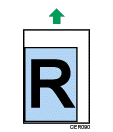
|
|
Obrazy są drukowane ukośnie na stronach 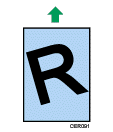
|
Dostosuj przedni koniec prowadnicy papieru i obie strony prowadnicy papieru aby dopasować rozmiar papieru. Patrz Ładowanie papieru. |
Występują białe linie. 
|
Pas pośredniego zespołu transferu jest brudny. Aby wyczyścić pas postępuj zgodnie z procedurą poniżej.
Otwórz górną pokrywę przy włączonym zasilaniu. Wyjmij wszystkie moduły drukujące z drukarki. Ostrożnie zamknij górną pokrywę przy pomocy dwóch rąk. Gdy czyszczenie się zakończy, otwórz górną pokrywę i włóż ponownie moduły drukujące.
Jeśli i to nie rozwiąże problemu, skontaktuj się ze sprzedawcą lub serwisem. |
Linie poziome pojawiają się na wydrukowanym papierze. |
Uderzenie może powodować, że pojawią się linie na wydrukowanym papierze i inne wadliwe działanie. Chroń drukarkę przed uderzeniem cały czas a zwłaszcza podczas drukowania. Jeśli pojawiają się linie na wydrukach, wyłącz drukarkę, odczekaj moment, a następnie włącz ją ponownie. Następnie ponownie wykonaj zadanie drukowania.
|
Pojawiają się białe plamy. |
|
Na jednolicie kolorowych wydrukach pojawiają się bezbarwne kropki. |
Zmień typ papieru wybrany aktualnie w ustawieniu Typ papieru, a następnie ponów wydruk. Na przykład: z [Papier ekologiczny] na [Papier cienki], a następnie w razie potrzeby na [Papier zwykły]. Patrz Określanie typu papieru dla kaset 1 i 2 i Określanie typu papieru dla tacy ręcznej. |
Pojawia się kropkowanie w obszarze stałego czarnego wydruku. |
Wybierz opcję [CMY+K] dla ustawienia [Odcienie szarości (tekst/grafika):] w oknie dialogowym sterownika drukarki. Sprawdź w Pomocy sterownika drukarki. |
Papier nie jest pobierany z wybranej kasety. |
|
Wydrukowany obraz różni się od obrazu na ekranie komputera. |
|
Wznowienie wydruku trwa zbyt długo. |
Danych jest tak dużo lub są tak złożone, że ich przetwarzanie jest czasochłonne. Jeśli wskaźnik danych miga, dane są przetwarzane. Po prostu poczekaj na wznowienie drukowania. Drukarka była w trybie oszczędzania energii. Aby przełączyć ją z trybu oszczędzania energii, musi się trochę nagrzać, a to wydłuża czas rozpoczęcia drukowania. Aby wyłączyć tryb oszczędzania energii:
Na panelu operacyjnym naciśnij przycisk [Menu], wybierz menu [System] i naciśnij przycisk [OK]. Naciśnij przycisk [] lub [], a następnie wybierz opcję [Oszczędzanie energii 2]. Naciśnij przycisk [] lub [], a następnie wybierz opcję [Wyłączone].
|
Drukowanie zadania trwa zbyt długo. |
Przetwarzanie zdjęć i innych obrazów z dużą ilością danych jest czasochłonne. Należy w takim przypadku po prostu zaczekać. Zmiana poniższych ustawień za pomocą sterownika drukarki może przyspieszyć drukowanie. Sprawdź w Pomocy sterownika drukarki. Dane są na tyle duże lub złożone, że ich opracowanie wymaga odpowiedniej ilości czasu. Jeśli wskaźnik danych miga, dane są przetwarzane. Po prostu poczekaj na wznowienie drukowania. Jeśli wskaźnik danych na panelu operacyjnym miga, trwa nagrzewanie drukarki. Czekaj. Drukarka dostosowuje rejestrację kolorów. Czekaj.
|
Obrazy są ucięte lub drukowane jest więcej stron niż zamierzano. |
Jeśli stosowany papier jest mniejszy niż rozmiar papieru określony w aplikacji, należy użyć papieru o rozmiarze wybranym w aplikacji. Jeśli nie możesz załadować papieru o odpowiednim rozmiarze, użyj funkcji zmniejszania obrazu i rozpocznij drukowanie. Sprawdź w Pomocy sterownika drukarki. |
Kolor wydruku różni się od koloru na monitorze komputera. |
Kolory tworzone przy użyciu tonera są inne niż kolory wyświetlane na monitorze. Jeśli w oknie dialogowym sterownika drukarki na karcie [Jakość wydruku] w ustawieniu [Economy Color] zostanie zaznaczona wartość [Włączone], gradacja kolorów może wyglądać nieco inaczej. Sprawdź w Pomocy sterownika drukarki. Wyłącz zasilanie, a następnie włącz je ponownie. Jeśli kolory na wydrukach wciąż wyglądają inaczej, wykonaj następujące czynności:
Na panelu operacyjnym naciśnij przycisk [Menu], wybierz menu [Konserwacja], a następnie naciśnij przycisk [OK]. Naciśnij przycisk [] lub [], wybierz opcję [Nas./rej.koloru], a następnie naciśnij przycisk [OK]. Naciśnij przycisk [OK].
Jeśli i to nie rozwiąże problemu, skontaktuj się ze sprzedawcą lub serwisem. |
Kolor wydruku jest inny niż określony kolor. |
W razie braku jednego z kolorów wyłącz, a następnie ponownie włącz zasilanie drukarki. Jeśli i to nie rozwiąże problemu, skontaktuj się ze sprzedawcą lub serwisem. |
Kolor ulega znacznej zmianie w przypadku regulowania go za pomocą sterownika drukarki. |
Nie należy ustawiać skrajnych wartości balansu kolorów na karcie [Jakość wydruku] w oknie dialogowym sterownika drukarki. Sprawdź w Pomocy sterownika drukarki. |
Zdjęcia mają strukturę gruboziarnistą. |
Niektóre aplikacje zmniejszają rozdzielczość drukowania. |
Dokumenty kolorowe są drukowane jako czarno-białe. |
Sterownik drukarki nie jest skonfigurowany dla druku kolorowego. Sprawdź w Pomocy sterownika drukarki. Niektóre aplikacje drukują kolorowe pliki jako czarno-białe.
|
Drobnoziarniste wzory nie są drukowane. |
Zmień ustawienie [Dithering:] w oknie dialogowym sterownika drukarki. Sprawdź w Pomocy sterownika drukarki. |
Jednolite obszary, linie lub tekst wydają się błyszczące, jeśli zostały wydrukowane przy użyciu połączenia kolorów: cyjan, magenta i żółty. |
Wybierz opcję [K: (Czarny)] dla ustawienia [Odcienie szarości (tekst/grafika):] w oknie dialogowym sterownika drukarki. Sprawdź w Pomocy sterownika drukarki. |
Czarne obszary gradacji nie są całkowicie czarne. |
Wybierz opcję [CMY+K] dla ustawienia [Odcienie szarości (tekst/grafika):] w oknie dialogowym sterownika drukarki. Sprawdź w Pomocy sterownika drukarki. |
Linie ciągłe są drukowane jako przerywane. |
Zmień ustawienie [Dithering:] w oknie dialogowym sterownika drukarki. Sprawdź w Pomocy sterownika drukarki. |
Brak koloru lub wydruk miejscami jest rozmazany. |
Papier jest wilgotny. Użyj papieru prawidłowo przechowywanego. Patrz Papier i inne nośniki. Pojemnik z tonerem jest prawie pusty. Jeżeli na panelu operacyjnym pojawi się następujący komunikat, wymień moduł drukujący: “Wymień toner:”. Patrz Wymiana pojemników z tonerem. Mogła nastąpić kondensacja. Jeśli wystąpi nagła zmiana temperatury lub wilgotności, należy używać drukarki dopiero po zaaklimatyzowaniu się jej do warunków otoczenia.
|
Pojawia się Color shift. |
Na panelu operacyjnym naciśnij przycisk [Menu], wybierz menu [Konserwacja], a następnie naciśnij przycisk [OK]. Naciśnij przycisk [] lub [], wybierz opcję [Nas./rej.koloru], a następnie naciśnij przycisk [OK]. Naciśnij przycisk [OK].
|
Cały wydruk jest rozmyty. |
Papier jest wilgotny. Użyj papieru prawidłowo przechowywanego. Patrz Papier i inne nośniki. Wykonaj następujące czynności:
Na panelu operacyjnym naciśnij przycisk [Menu], wybierz menu [Konserwacja], a następnie naciśnij przycisk [OK]. Za pomocą przycisku [] lub [], wybierz [Zapobieganie wilgotności], a następnie naciśnij przycisk [OK]. Za pomocą przycisku [] lub [], wybierz opcję [Poziom 2] lub [Poziom 3], a następnie naciśnij przycisk [OK].
Jeśli wybierzesz [Włączone] dla [Economy Color] na karcie [Jakość wydruku] w oknie dialogowym właściwości drukarki, wydruk będzie o mniejszym nasyceniu. Sprawdź w Pomocy sterownika drukarki. Jeśli na panelu operacyjnym zaświeci wskaźnik błędu, a na wyświetlaczu pojawi się podany komunikat, należy wymienić pojemnik z tonerem: “Wymień toner:” Patrz Wymiana pojemników z tonerem. Mogła nastąpić kondensacja. Jeśli wystąpi nagła zmiana temperatury lub wilgotności, należy używać drukarki dopiero po zaaklimatyzowaniu się jej do warunków otoczenia.
|
Pojawiają się białe pasma lub pasma kolorów. |
Kończy się toner. Jeśli na panelu operacyjnym pojawi się komunikat o błędzie, wymień moduł drukujący o wskazanym kolorze. Patrz Wymiana pojemników z tonerem.
|
Odwrotne strony drukowanych arkuszy są brudne. |
Podczas usuwania zaciętego papieru może nastąpić zabrudzenie wnętrza drukarki. Wydrukuj kilka stron, aż do uzyskania czystych wydruków. Jeśli obszar drukowania przekracza rozmiar papieru, na przykład podczas drukowania rozmiaru A4 na papierze B5, kolejne wydruki mogą mieć smugi na tylnej stronie.
|
Wydruk rozmazuje się po dotknięciu palcem. |
Ustawienia papieru są prawdopobnie niewłaściwe. Na przykład mimo użycia papieru grubego, nie wprowadzono ustawień dla papieru grubego.
Sprawdź ustawienia papieru dla tej drukarki. Patrz Typy papieru i innych nośników. Sprawdź ustawienia papieru w sterowniku drukarki. Sprawdź w Pomocy sterownika drukarki.
|
Toner się skończył i drukowanie zostało przerwane. |
W razie wyczerpania tonera naciskanie przycisku [Stop/Start] pozwoli wydrukować kilka dalszych stron, jednak ich jakość może być wyraźnie gorsza. |
Toner jest pylisty i odkleja się od papieru albo wydrukowany obraz ma zmatowiały wygląd. |
Sprawdź, czy dźwignie zespołu grzejnego są opuszczone. Jeśli tak, podnieś je. |
Wydrukowane koperty wychodzą pomarszczone. |
Sprawdź, czy dźwignie zespołu grzejnego są prawidłowo ustawione. |
Jeśli problemu nie można rozwiązać, skontaktuj się z przedstawicielem działu sprzedaży lub serwisu.





