




Canviar a un format que no es detecta automàticament
Si carregueu un format de paper que no se selecciona automàticament, haureu d'especificar el format del paper al panell de control. En aquesta secció es descriu com carregar paper 13 × 18 a la safata 2 com a exemple.
 Premeu la tecla [Configuració del paper].
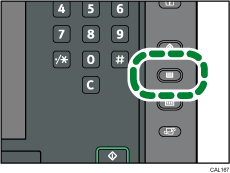
Apareix la pantalla Paràmetres paper safata.
 Seleccioneu el número de safata a la pantalla.

 Premeu la pestanya [Format paper].
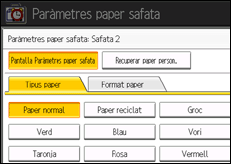
 Seleccioneu la mida del paper carregat i la direcció d'alimentació i després premeu [D'acord].
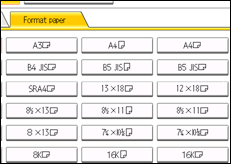
Es visualitzarà el format de paper i la direcció d'alimentació seleccionades.
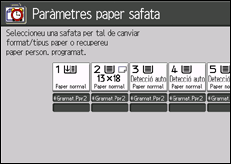
 Premeu la tecla [Configuració del paper].

Per obtenir més informació sobre els formats de paper seleccionats automàticament, consulteu Tipus i mides de paper recomanats
 .
.Si voleu imprimir en un paper que se selecciona automàticament després d'imprimir en un format de paper que no se selecciona automàticament, cal que torneu a la configuració “Detecció automàtica”. Recarregueu el paper i seleccioneu “Detecció automàtica” al pas 4. La configuració es restableix a “Detecció automàtica”.

